솔직히 고백하자면, 저는 갤럭시 워치를 처음 구매했을 때 그저 손목에 차고 다니는 알림 수신 장치 정도로만 생각했습니다. 카톡 메시지가 오면 손목을 들어 확인하고, 전화가 오면 거절 버튼을 누르는 정도가 전부였습니다. 그러다 어느 날 출근 준비를 하면서 날씨를 확인하려고 침대 곳곳을 뒤지며 휴대폰을 찾다가 문득 '굳이 폰을 찾아야 하나?'라는 생각이 들었습니다. 그때부터 갤럭시 워치를 제대로 활용하는 방법을 찾아보기 시작했고, 지금은 작은 생산성 도구로 완전히 인식이 바뀌었습니다.
타일과 빠른 설정으로 아침 루틴 단축하기
제가 가장 먼저 세팅한 기능은 타일(Tile) 기능이었습니다. 여기서 타일이란 워치 화면에서 좌우로 스와이프 했을 때 나오는 위젯 형태의 정보 창을 의미합니다. 쉽게 말해 스마트폰 홈 화면의 위젯과 비슷한 개념입니다(출처: 삼성전자 뉴스룸).
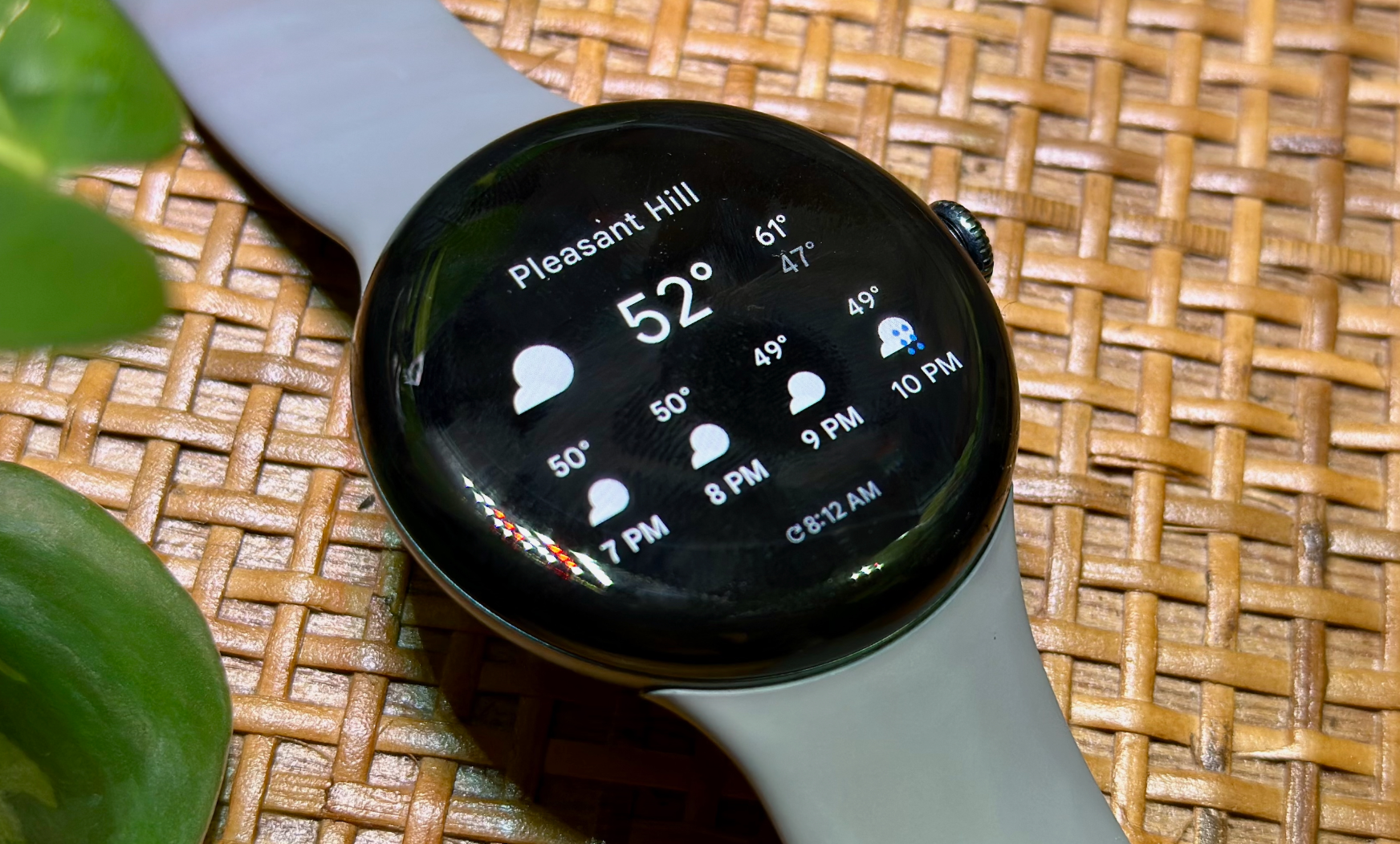
저는 타일 순서를 날씨를 맨 앞으로, 그다음에 오늘의 일정을 배치했습니다. 아침에 눈을 뜨자마자 손목을 한 번 넘기면 그날의 기온과 강수 확률이 한눈에 보이고, 한 번 더 넘기면 오전 미팅 시간과 장소가 정리됩니다. 생각보다 체감 효과가 컸습니다. 특히 급하게 나가야 할 때 폰을 켜고 날씨 앱을 열고 캘린더를 확인하는 일련의 과정이 사라지니 준비 시간이 실제로 5분 정도 줄었습니다.
설정 방법은 간단합니다. 스마트폰에서 Galaxy Wearable 앱을 열고 '타일' 메뉴로 들어간 뒤 '관리'를 누르면 타일 순서를 변경할 수 있습니다. 저는 날씨와 일정 외에도 심박수 타일을 세 번째에 배치해 뒀는데, 운동 전후로 간단히 확인하기 좋습니다.
그다음으로 유용한 건 빠른 설정창의 '내 폰 찾기' 기능입니다. 이 기능은 NFC(근거리 무선 통신) 기술을 활용해 워치와 페어링 된 스마트폰의 위치를 소리로 알려주는 방식입니다. 저는 집에서 폰을 어디에 두었는지 몰라서 소파 쿠션을 뒤집어 본 적이 한두 번이 아닙니다. 워치를 위에서 아래로 쓸어내리면 나오는 빠른 설정창에서 폰 모양 아이콘을 누르면 폰에서 큰 소리로 알림이 울립니다.
이 기능을 자주 쓰는 만큼 빠른 설정창 맨 앞에 배치해 뒀습니다. 빠른 설정창 끝까지 넘기면 플러스 버튼이 있는데, 거기서 '내 폰 찾기'를 꾹 눌러 드래그하면 순서를 변경할 수 있습니다. 작은 기능이지만 출근 시간에 느끼는 스트레스가 확 줄었습니다.
타일과 빠른 설정 커스터마이징의 핵심 포인트는 다음과 같습니다.
- 자주 확인하는 정보를 타일 맨 앞에 배치
- 빠른 설정창에서 실제로 쓰는 기능만 남기고 나머지는 제거
- 내 폰 찾기, 음악 재생 같은 자주 쓰는 기능은 첫 화면에 고정
버튼 설정과 제스처로 핸즈프리 작업 구현하기
갤럭시 워치를 제대로 활용하게 된 결정적인 계기는 버튼 더블 클릭 설정이었습니다. 저는 상단 버튼을 두 번 누르면 음성 녹음 앱이 바로 실행되도록 설정했습니다. 회의 중에 메모를 하고 싶은데 폰을 꺼내는 순간 눈치가 보일 때가 있는데, 워치 버튼 두 번이면 바로 녹음이 시작됩니다.
여기서 숨겨진 꿀팁이 하나 더 있습니다. 녹음 화면 왼쪽 하단에 '텍스트 표시' 버튼을 누르면 음성을 실시간으로 텍스트로 변환해 줍니다. 이 기능은 STT(Speech To Text) 기술을 활용한 것으로, 음성을 문자로 자동 변환해 주는 방식입니다. 쉽게 말해 말하는 내용을 즉시 글자로 받아 적어주는 기능입니다(출처: 삼성전자 개발자 포털).
실제로 회의 후 내용을 정리할 때 이 텍스트 변환 기능 덕분에 작업 시간이 절반 이상 줄었습니다. 녹음된 파일은 워치뿐만 아니라 스마트폰의 음성 녹음 앱에도 자동으로 동기화되기 때문에 나중에 PC에서 확인할 때도 편합니다.
제스처 기능은 처음엔 장난처럼 느껴졌지만 실제로 써보니 실용적이었습니다. 손목을 두 번 노크하거나 엄지와 검지를 두 번 맞대면 미리 설정한 기능이 실행됩니다. 저는 노크 제스처를 타이머로 설정해 뒀습니다. 요리할 때나 업무 시간에 빡 집중해야 할 때 30분을 설정해 두고 알람이 울리기 전까지는 그 작업만 몰입한다는 마인드로 활용하고 있습니다.
엄지와 검지를 두 번 맞대는 제스처는 사진 촬영이나 음악 재생/일시정지로 설정할 수 있습니다. 이 기능은 모션 센서(Motion Sensor)와 자이로스코프(Gyroscope)를 결합해 손의 미세한 움직임을 인식하는 방식입니다. 요리 중에 손이 젖어 있거나 장갑을 낀 상태에서도 워치 화면을 터치할 필요 없이 제스처만으로 타이머를 작동시킬 수 있어서 편했습니다.
설정 방법은 워치의 '설정 > 버튼 및 제스처'로 들어가서 '두 번 누르기'에서 원하는 기능을 선택하면 됩니다. 그다음 '엄지와 검지 두 번 맞대기'와 '노크' 제스처를 켜고 각각 원하는 기능을 할당하면 됩니다.
갤럭시 워치를 "시계 + 알림"이 아니라 작은 생산성 도구로 인식하게 된 이후로, 저는 하루 일과에서 폰을 꺼내는 횟수가 눈에 띄게 줄었습니다. 특히 회의 중 녹음, 요리 중 타이머 설정, 아침 루틴 체크 같은 작은 순간들이 모여 하루 전체의 효율이 올라간다는 걸 체감했습니다.라고 생각하는 분들도 있지만, 실제로 써보니 배터리 소모는 생각보다 크지 않았습니다. 하루 종일 이 기능들을 켜두고 사용해도 저녁까지 50% 이상 남아 있었습니다. 다만 제스처 기능은 가끔 오작동이 있습니다. 손을 크게 흔들 때 의도하지 않게 타이머가 켜지는 경우가 있어서, 민감도 조절이 필요할 수 있습니다. 하지만 이런 작은 단점을 감안해도 갤럭시 워치를 제대로 활용하면 단순한 시계가 아니라 실제 생활에 도움이 되는 도구가 된다는 걸 확신합니다.