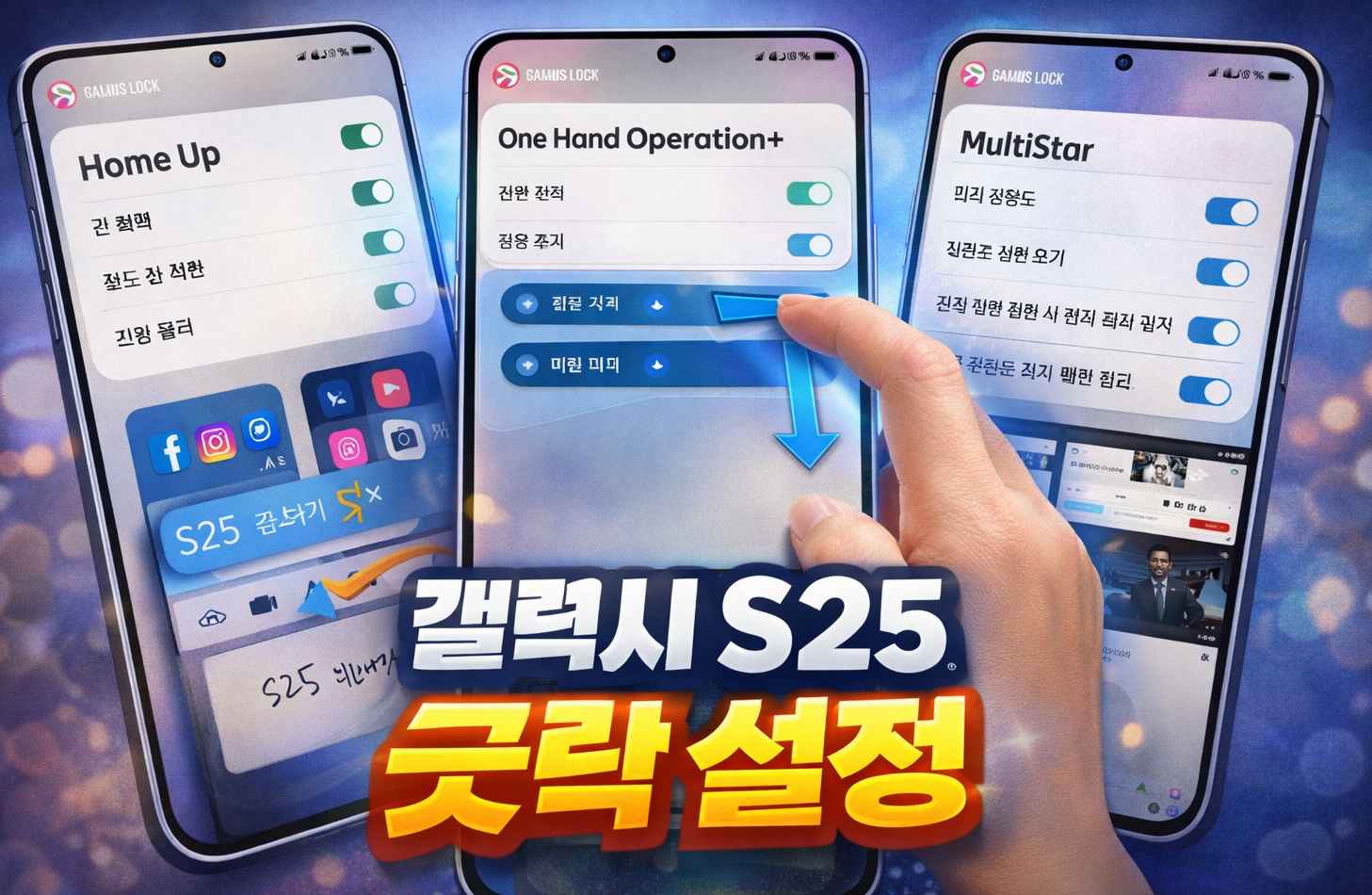
저는 삼성 갤럭시를 몇 년째 사용하고 있지만, 솔직히 말하면 예전에는 굿락(Good Lock)을 거의 활용하지 않았습니다. 스마트폰은 공장 초기화 상태 그대로 쓰는 것이 가장 안정적이라고 생각했기 때문입니다. 홈 화면에 앱 몇 개 정리하고 위젯 하나 추가하는 정도가 전부였죠. 그런데 갤럭시 S25를 구입한 뒤 출퇴근 시간에 한 손으로 스마트폰을 조작할 일이 많아지면서, '조금만 더 편하게 쓸 수 있는 방법이 없을까' 하는 생각이 들었습니다. 그때부터 굿락을 본격적으로 설정해 봤고, 지금은 이 앱 없이는 스마트폰을 못 쓸 정도가 됐습니다.
홈업으로 홈 화면 편의성 높이기
굿락을 처음 실행하면 하단에 '테마'와 '앱 내 굿락' 메뉴가 보입니다. 여기서 앱을 선택하면 설치 가능한 모듈 리스트가 나타나는데, 가장 먼저 설치해야 할 것이 홈업(Home Up)입니다. 홈업은 삼성의 원 UI 홈 런처를 커스터마이징 할 수 있는 모듈로, 홈 화면과 앱 서랍의 시각 효과와 동작 방식을 세밀하게 조정할 수 있습니다(출처: 삼성전자 뉴스룸).
홈업을 실행한 뒤 상단의 '사용 안 함'을 '사용함'으로 변경하면 여러 메뉴가 활성화됩니다. 여기서 제가 가장 먼저 설정한 것은 배경 흐림 조절 기능입니다. 앱 서랍을 열었을 때 배경이 얼마나 흐리게 보일지 조절하는 기능인데, 막대바를 움직여서 본인이 선호하는 정도로 맞추면 됩니다. 저는 배경이 너무 선명하면 앱 아이콘이 잘 안 보여서 중간 정도로 설정했습니다.
다음으로 설정한 것은 페이지 반복 기능입니다. 이 기능을 켜지 않으면 홈 화면이나 앱 서랍에서 마지막 페이지까지 넘어간 뒤 다시 첫 페이지로 돌아오려면 여러 번 스와이프 해야 합니다. 하지만 페이지 반복을 활성화하면 마지막 페이지에서 한 번만 더 넘기면 바로 첫 페이지로 돌아옵니다. 지하철에서 한 손으로 스마트폰을 쓸 때 이 기능이 정말 편했습니다.
홈업에서 제가 가장 체감한 기능은 팝업 폴더입니다. 기본 설정에서는 폴더를 열면 전체 화면으로 펼쳐지는데, 이러면 한 손으로 조작하기 어렵습니다. 팝업 폴더를 활성화하면 폴더가 화면 중앙에 작은 창 형태로 열리기 때문에 엄지손가락 하나로 모든 앱에 접근할 수 있습니다. 폴더 크기는 '가변 크기' 옵션을 켜면 폴더 안 앱 개수에 따라 자동으로 조절됩니다. '위치 중앙 고정' 옵션도 반드시 켜야 합니다. 이 옵션을 끄면 오른쪽에 있는 폴더는 오른쪽에서, 왼쪽 폴더는 왼쪽에서 열리는데, 한 손 사용 시 불편합니다.
원핸드 오퍼레이션 플러스로 제스처 조작 설정하기
원핸드 오퍼레이션 플러스(One Hand Operation+)는 화면 가장자리에서 안쪽으로 스와이프 하는 제스처를 통해 뒤로 가기, 화면 캡처 같은 동작을 실행할 수 있는 모듈입니다. 여기서 '원핸드'란 한 손만으로 대형 스마트폰을 편리하게 조작할 수 있도록 돕는 UI 설계 방식을 의미합니다. 갤럭시 S25 울트라처럼 화면이 큰 기기일수록 이 기능의 효과가 큽니다.
원핸드 오퍼레이션 플러스를 실행하면 왼쪽 핸들과 오른쪽 핸들을 각각 설정할 수 있습니다. 저는 왼쪽 화면 가장자리에서 짧게 스와이프 하면 뒤로 가기, 길게 스와이프 하면 화면 캡처가 되도록 설정했습니다. 오른쪽은 짧게 밀면 웹 브라우저 실행, 길게 밀면 내비게이션 바 숨김/표시 토글로 설정했습니다.
처음에는 제스처 종류가 너무 많아서 오히려 복잡하다고 느꼈습니다. 기본 설정에는 직선 방향 외에 대각선으로 올리기, 대각선으로 내리기 같은 제스처도 있는데, 이 모든 제스처를 활성화하면 오작동이 자주 발생합니다. 특히 엣지 패널과 터치 영역이 겹쳐서 원하지 않는 동작이 실행되는 경우가 많았습니다. 그래서 대각선 제스처는 모두 '설정 안 함'으로 변경하고 직선 제스처만 사용하니 오작동이 거의 사라졌습니다.
엣지 패널과 겹치는 문제는 터치 인식 영역 설정에서 해결할 수 있습니다. 크기를 조금 줄이고 위치를 화면 하단 쪽으로 낮추면 엣지 패널 영역과 분리됩니다. 저는 민감도도 '낮음'으로 설정해서 의도하지 않은 제스처가 인식되지 않도록 했습니다. 이렇게 설정하고 나니 출퇴근길 지하철에서 한 손으로도 모든 조작이 가능해졌습니다(출처: 안드로이드 커뮤니티).
멀티스타로 분할 화면 활용도 극대화하기
멀티스타(MultiStar)는 삼성 덱스(DeX)와 멀티 윈도우 기능을 확장하는 모듈입니다. 여기서 '멀티 윈도우'란 화면을 분할하여 두 개 이상의 앱을 동시에 실행하는 기능을 뜻합니다. 일반적으로 분할 화면에서는 한쪽 앱을 터치하면 다른 앱이 멈추는데, 멀티스타의 '멀티 포커스' 기능을 켜면 두 앱이 동시에 작동합니다.
제가 멀티스타에서 가장 유용하게 쓰는 기능은 세 가지입니다:
- 멀티 포커스: 유튜브 영상을 보면서 메모 앱에 글을 쓸 때 영상이 멈추지 않습니다
- 멀티 윈도우 콘텐츠 많이 보기: 분할 화면이나 팝업 창에서 앱 UI가 축소되지 않고 더 많은 정보가 표시됩니다
- 분할 화면 조절 시 블러 효과 제거: 화면 비율을 조절할 때 뒷배경이 흐려지지 않아 정확한 크기 조절이 가능합니다
멀티 윈도우 콘텐츠 많이 보기 기능은 앱 내부의 글자 크기나 UI 요소를 축소하지 않고 레이아웃만 최적화하는 방식입니다. 이 기능을 켜고 끄고 비교해 보면 같은 분할 화면에서도 표시되는 정보량이 확실히 다릅니다. 특히 트위터나 뉴스 앱처럼 텍스트 기반 콘텐츠를 볼 때 차이가 큽니다.
삼성 덱스를 자주 사용하신다면 '동시에 많은 앱 실행' 옵션도 켜야 합니다. 기본 설정에서는 외부 모니터에 띄울 수 있는 앱 개수가 제한되어 있는데, 이 옵션을 활성화하면 다섯 개 이상의 앱을 동시에 표시할 수 있습니다. 저는 재택근무할 때 덱스 모드에서 메일, 메신저, 브라우저, 엑셀, 메모 앱을 한꺼번에 띄워놓고 작업합니다.
굿락의 다른 모듈들도 유용합니다. 퀵스타(QuickStar)로 상단 알림 창과 빠른 설정창의 배열을 바꿀 수 있고, 사운드 어시스턴트(Sound Assistant)로 앱별 음량 제어와 멀티 사운드 기능을 활용할 수 있습니다. 나이스샷(Nice Shot)으로 화면 녹화 중 방해 금지 모드를 자동으로 활성화할 수도 있습니다.
처음에는 굿락이 단순한 테마 변경 앱 정도로 생각했는데, 직접 써보니 갤럭시의 사용성을 근본적으로 바꾸는 도구였습니다. 스마트폰 성능 자체도 중요하지만, 사용자가 얼마나 세밀하게 설정하느냐에 따라 체감 편의성이 크게 달라진다는 것을 실감했습니다. 갤럭시 S25를 구입하셨다면 굿락은 선택이 아니라 필수입니다. 특히 원핸드 오퍼레이션 플러스와 멀티스타만 제대로 설정해도 스마트폰 사용 경험이 완전히 달라집니다.