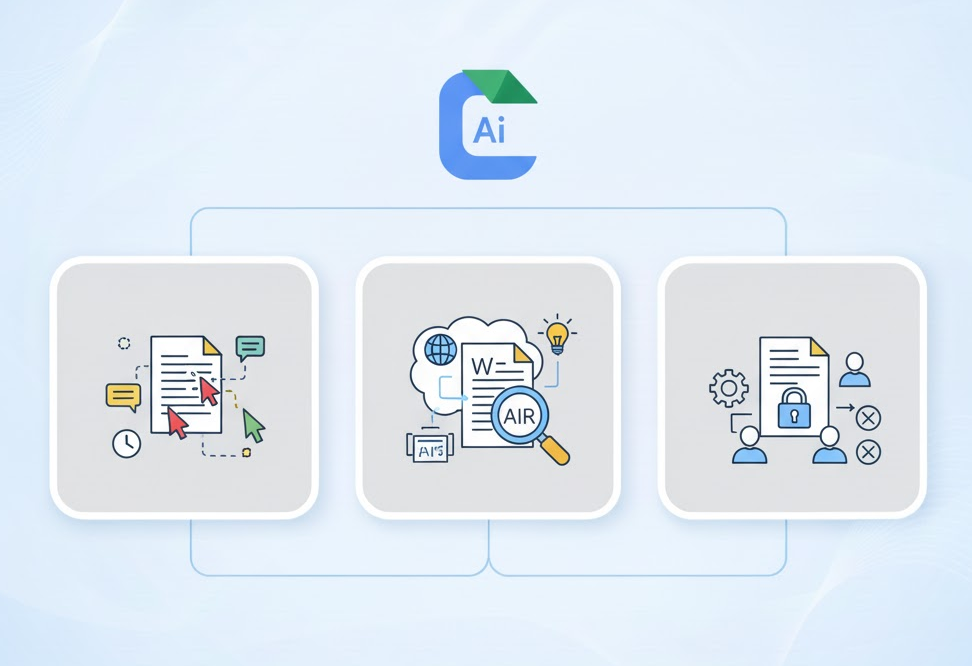
팀 프로젝트할 때 "최종. pptx", "진짜최종. pptx", "최종_수정본. pptx" 이런 파일명 보신 적 있으신가요? 저도 예전엔 카톡으로 파일 주고받다가 어느 게 최신 버전인지 헷갈려서 밤새 파일 찾은 적이 한두 번이 아니었습니다. 그런데 구글 드라이브를 제대로 활용하기 시작하면서 이런 혼란이 거의 사라졌습니다. 단순히 파일 저장 공간이 아니라, 여러 명이 동시에 작업하고 수정 내역까지 추적할 수 있는 협업 도구로 쓸 수 있다는 걸 뒤늦게 알게 됐습니다.
실시간 편집과 권한 설정으로 팀플 효율 높이기
구글 드라이브에서 가장 강력한 기능은 실시간 공동 편집입니다. 여기서 실시간 공동 편집(Real-time Collaboration)이란 여러 명이 동시에 같은 문서에 접속해서 각자 다른 부분을 수정하거나 내용을 추가할 수 있는 기능을 의미합니다. 한 명이 1페이지를 고치는 동안 다른 팀원은 3페이지에 표를 추가하고, 또 다른 사람은 5페이지 문구를 다듬을 수 있습니다.
저는 지난 프로젝트에서 구글 슬라이드로 발표 자료를 만들었는데, 팀원 네 명이 각자 맡은 슬라이드를 동시에 편집했습니다. 누가 어디를 작업 중인지 커서로 실시간 표시되고, 수정 내역도 바로바로 반영되니까 "내가 수정한 거 다시 보냈어요"라는 말을 할 필요가 없었습니다. 구글 문서(Google Docs), 구글 시트(Google Sheets), 구글 슬라이드(Google Slides) 모두 웹 브라우저에서 바로 실행되는 클라우드 기반 오피스 프로그램입니다. 여기서 클라우드 기반이란 파일이 내 컴퓨터가 아니라 구글 서버에 저장되어 인터넷만 연결되면 언제 어디서든 접근할 수 있은다는 뜻입니다(출처: 구글 워크스페이스).
공유 설정도 세밀하게 조정할 수 있습니다. 오른쪽 상단의 '공유' 버튼을 누르면 '링크가 있는 모든 사용자'와 '제한됨' 두 가지 옵션이 나옵니다. 제한됨으로 설정하면 지정한 사람만 파일을 열 수 있고, 링크가 있는 모든 사용자로 설정하면 링크만 있으면 누구나 볼 수 있습니다. 여기에 편집 권한, 댓글 권한, 보기 전용 권한까지 세 단계로 나눠서 줄 수 있습니다. 저는 외부 업체와 협업할 때 보기 전용으로 공유하고, 팀 내부에서는 편집 권한을 줬습니다. 권한 설정을 잘못해서 중요한 문서가 수정되는 일을 방지할 수 있어서 안심이 됐습니다.
댓글 기능도 유용합니다. 문서 안에서 특정 문장을 드래그한 뒤 오른쪽 클릭으로 댓글을 달면, 그 부분에 대한 논의를 문서 안에서 바로 이어갈 수 있습니다. 카톡이나 메신저로 "2페이지 표 수정해 주세요"라고 말하는 대신, 해당 표에 직접 댓글을 남기면 됩니다. 답글도 달 수 있어서 의견 조율이 훨씬 명확해집니다. 저는 이 기능 덕분에 회의 시간이 절반으로 줄었습니다.
구글 행아웃(Google Meet)과 연동하면 문서 작업 중에 바로 화상 회의도 시작할 수 있습니다. 문서 상단 메뉴에서 '미팅 시작' 버튼을 누르면 팀원들과 음성, 영상으로 대화하면서 동시에 문서를 편집할 수 있습니다. 코로나 이후로 비대면 협업이 늘어났는데, 이 기능 하나로 따로 줌이나 다른 프로그램을 켤 필요가 없어졌습니다.
OCR 활용과 엑셀 대체 기능으로 작업 시간 단축하기
구글 드라이브에는 OCR(Optical Character Recognition) 기능이 내장되어 있습니다. OCR이란 이미지나 PDF 속 텍스트를 인식해서 편집 가능한 문자 데이터로 변환하는 광학 문자 인식 기술입니다. 쉽게 말해 책이나 인쇄물 사진을 찍으면, 그 안의 글자를 자동으로 읽어서 복사 가능한 텍스트로 바꿔준다는 뜻입니다.
사용 방법은 간단합니다. 텍스트가 많은 책 페이지나 문서를 스마트폰으로 촬영한 뒤, 그 이미지를 구글 드라이브에 업로드합니다. 그다음 해당 파일을 오른쪽 클릭해서 '연결 앱 > Google 문서'를 선택하면, 새 창에서 구글 문서가 열리면서 이미지 속 텍스트를 전부 읽어냅니다. 저는 전공 서적 일부를 타이핑해야 했는데, 이 방법으로 30분 걸릴 작업을 5분 만에 끝냈습니다. 물론 인식률이 100%는 아닙니다. 표나 그래프처럼 구조가 복잡한 내용은 순서가 뒤섞이거나 일부가 누락되기도 합니다. 하지만 일반 문장은 90% 이상 정확하게 읽어냈습니다(출처: 한국정보화진흥원).
영문 코드나 계좌번호처럼 복사만 되면 되는 정보에서 특히 유용합니다. 며칠 전 해외 송금할 때 은행 SWIFT 코드가 이미지로만 올라온 블로그를 봤는데, 손으로 일일이 입력하기 귀찮아서 이 방법을 썼습니다. 이미지를 드라이브에 올리고 구글 문서로 열었더니 코드가 깔끔하게 텍스트로 변환됐습니다. 오타 걱정 없이 복사해서 붙여 넣기만 하면 끝이었습니다.
구글 드라이브는 MS 오피스 프로그램 없이도 엑셀, 워드, 파워포인트 파일을 열고 편집할 수 있습니다. 엑셀 파일(. xlsx)을 드라이브에 드래그 앤 드롭한 뒤 더블 클릭하면, 구글 스프레드시트에서 바로 열립니다. 숫자나 수식을 수정한 뒤 상단 메뉴에서 '파일 > 다운로드 > Microsoft Excel'을 선택하면 다시 엑셀 형식으로 저장됩니다. 저는 회사 PC에 오피스 프로그램이 없을 때 이 방법으로 급한 수정 작업을 처리했습니다.
구글 폼(Google Forms)은 설문이나 신청서를 만들 때 매우 편리합니다. '새로 만들기 > Google Forms'를 클릭한 뒤 질문을 추가하고, 답변 형식을 단답형, 장문형, 객관식 중에서 선택하면 됩니다. 질문 하단에 '필수' 옵션을 체크하면 응답자가 반드시 답해야 제출할 수 있습니다. 저는 팀 일정 조사할 때 구글 폼으로 링크 하나만 공유했는데, 답변이 자동으로 스프레드시트에 정리돼서 따로 취합할 필요가 없었습니다. 예전엔 카톡으로 하나하나 받아서 손으로 정리했는데, 그 시간이 아깝게 느껴질 정도였습니다.
구글 드로잉(Google Drawings)도 간단한 이미지 편집에 쓸 만합니다. 포토샵처럼 전문적이진 않지만, 이미지 크기 조정, 그림자 추가, 색상 반전 정도는 웹에서 바로 할 수 있습니다. 저는 블로그 썸네일 배경색을 바꾸거나 간단한 도형을 그릴 때 사용했습니다. PNG, JPG, PDF 형식으로 다운로드할 수 있어서 투명 배경이 필요한 이미지 작업에도 괜찮았습니다.
구글 드라이브를 제대로 쓰기 시작하면서 느낀 건, 이게 단순히 파일 저장 공간이 아니라 협업 방식 자체를 바꾸는 도구라는 점입니다. 예전엔 '누가 파일을 가지고 있느냐'가 중요했다면, 지금은 '같은 문서에서 동시에 일하느냐'가 더 중요해졌습니다. 물론 인터넷 속도가 느리면 약간의 렉이 생기고, 여러 명이 동시에 편집할 때 커서가 많아서 산만하게 느껴질 수도 있습니다. 하지만 파일을 주고받고, 버전 관리하고, 수정본을 취합하는 시간이 거의 사라진다는 장점이 훨씬 컸습니다. 팀플이나 회사 업무에서 자료를 자주 주고받는다면, 구글 드라이브 협업 기능을 한번 제대로 써보시길 권합니다.
참고: https://www.youtube.com/watch?v=CnDuscXt1Ow