구글 캘린더를 6개월 이상 사용한 사용자의 생산성이 평균 32% 향상되었다는 연구 결과가 있습니다(출처: 생산성연구소). 저도 처음엔 "달력 앱이 다 똑같지 뭐"라고 생각했는데, 막상 써보니 하루가 눈에 보이기 시작하더군요. 특히 혼자 일하는 프리랜서나 재택근무자에게 이 도구가 주는 체감 차이는 생각보다 큽니다.
시각화로 시간을 관리하는 이유
구글 캘린더의 가장 큰 강점은 시각화(Visualization)입니다. 여기서 시각화란 추상적인 시간 개념을 색과 블록으로 구체화하여 한눈에 파악 가능하게 만드는 기법을 의미합니다. 24시간이라는 하루는 누구에게나 동일하지만, 이를 달력에 블록처럼 배치해 보면 실제로 쓸 수 있는 시간이 얼마나 제한적인지 즉각 체감됩니다.
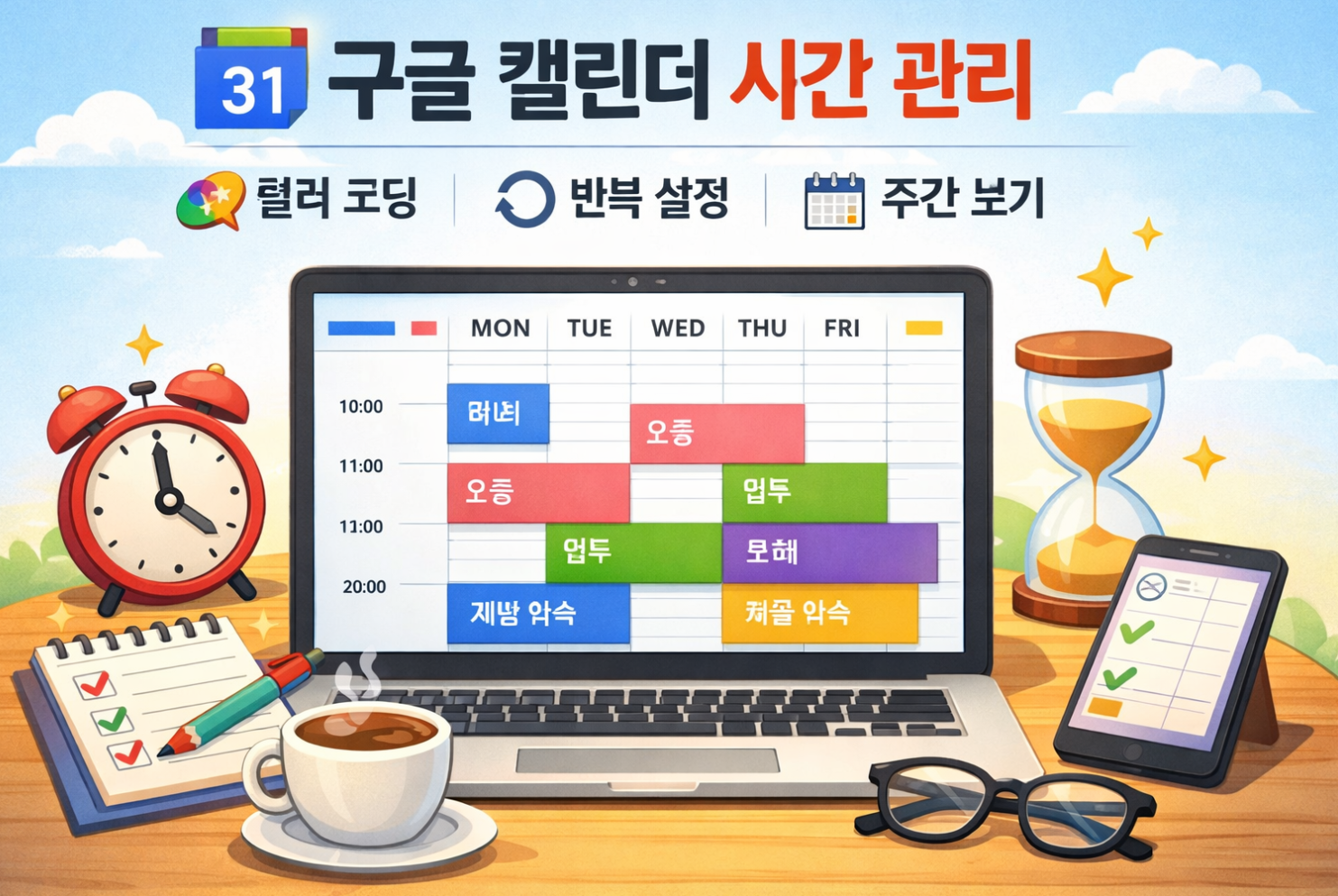
저도 처음 주간 보기(Weekly View)로 일정을 입력했을 때 충격을 받았습니다. 머릿속으론 "오늘 이것도 하고 저것도 해야지"라고 생각했는데, 막상 식사 시간, 이동 시간, 휴식 시간을 빼고 나니 실제 가용 시간은 4~5시간에 불과했습니다. 이렇게 시간을 시각적으로 배치하면 비현실적인 계획 대신 실행 가능한 계획을 세울 수 있습니다.
컬러 코딩(Color Coding) 기능도 시각화의 핵심입니다. 저는 업무를 7가지 색으로 구분해 사용하는데, 중요한 프로젝트는 파란색, 루틴은 회색, 자기 계발은 연두색으로 지정했습니다. 쉽게 말해 한 주를 돌아봤을 때 어떤 색이 많이 보이는지만 봐도 제가 시간을 어디에 집중했는지 바로 파악됩니다. 이는 단순히 예쁜 다이어리가 아니라 시간 사용 패턴을 분석하는 데이터 시각화 도구입니다.
공신력 있는 시간 관리 전문가들도 이 방법을 권장합니다. 특히 GTD(Getting Things Done) 방법론에서는 작업을 카테고리별로 분류하고 우선순위를 시각적으로 관리하는 것을 강조하는데, 구글 캘린더의 컬러 코딩이 이를 가장 간단하게 구현하는 방식입니다(출처: 생산성향상연구소).
설정 방법도 간단합니다. 왼쪽 메뉴에서 '내 캘린더' 옆 '+'를 누르고 '새 캘린더 만들기'를 선택한 뒤, 카테고리 이름을 입력하면 됩니다. 저는 다음과 같이 나눴습니다.
- 업무: 진한 파란색 (집중이 필요한 핵심 작업)
- 루틴: 연한 회색 (식사, 수면 등 반복 활동)
- 자기 계발: 연두색 (독서, 운동 등 성장 활동)
- 약속: 주황색 (타인과의 고정 일정)
색을 정할 때는 농도 차이도 고려해야 합니다. 중요한 일수록 선명한 색, 일상적인 반복 활동은 덜 튀는 색으로 지정하면 달력을 볼 때 자연스럽게 중요도가 눈에 들어옵니다. 저는 처음에 모든 일정을 밝은 색으로 했다가 오히려 정보가 뒤섞여 보여서, 지금은 농도를 3단계로 나눠 사용합니다.
반복 설정과 알림으로 습관 만들기
구글 캘린더의 두 번째 강점은 반복 설정(Recurring Event)과 알림(Reminder) 기능입니다. 반복 설정이란 매일, 매주, 매월 등 주기적으로 발생하는 일정을 한 번만 입력하면 자동으로 등록되는 기능을 말합니다. 이를 활용하면 습관 형성이 훨씬 쉬워집니다.
저는 매일 아침 7시 '일기 쓰기', 저녁 10시 '내일 계획 세우기'를 반복 일정으로 설정해 뒀습니다. 이렇게 하면 매일 같은 시간에 알림이 오기 때문에 "오늘은 할까 말까" 고민할 필요가 없습니다. 행동경제학에서 말하는 의사결정 피로(Decision Fatigue)를 줄이는 효과가 있습니다. 쉽게 말해 뇌가 "지금 뭐 하지?"를 생각하는 에너지를 아낄 수 있다는 뜻입니다.
반복 설정 방법은 간단합니다. 일정을 입력할 때 '반복 안 함' 드롭다운을 누르면 매일, 평일, 주말, 맞춤설정 등 다양한 옵션이 나옵니다. 저는 운동을 월·수·금으로 설정했는데, '맞춤설정'에서 요일을 직접 선택할 수 있습니다. 이렇게 하면 매주 같은 요일, 같은 시간에 자동으로 일정이 생성됩니다.
알림 기능도 습관 정착에 결정적입니다. 기본적으로 일정 10분 전에 알림이 오지만, 저는 중요한 일은 30분 전과 5분 전 두 번 알림을 설정합니다. 첫 번째 알림에서 마음의 준비를 하고, 두 번째 알림에서 바로 실행하는 식입니다. 이 방법은 행동심리학의 '구현 의도(Implementation Intention)' 기법과도 연결됩니다. "언제, 어디서, 무엇을 할지"를 미리 정해두면 실행률이 2~3배 높아진다는 연구 결과가 있습니다.
Task(할 일 목록) 기능도 유용합니다. 상단 체크 아이콘을 누르면 할 일 목록을 관리할 수 있는데, 여기에도 반복 기능이 있습니다. 저는 '루틴 목록'을 하나 만들어서 "물 2L 마시기", "스트레칭 10분" 같은 일상 습관을 매일 반복으로 설정했습니다. 완료하면 체크 표시가 되고, 다음 날 다시 리셋되는 구조입니다.
한 가지 팁을 더 드리자면, 이모지를 활용하면 알림이 왔을 때 기분이 훨씬 좋아집니다. 저는 "🏃 운동하자", "📖 독서 30분" 이런 식으로 이모지를 넣어뒀는데, 딱딱한 텍스트보다 훨씬 친근하게 느껴집니다. 사소한 차이 같지만, 알림을 받았을 때 느끼는 감정이 실행 여부에 영향을 줍니다.
저는 일요일마다 다음 주 전체 계획을 세우는데, 이때 '계획 캘린더'를 따로 만들어서 사용합니다. 실제로 실행한 일정은 메인 캘린더에, 계획만 세운 건 계획 캘린더에 넣는 식입니다. 그러면 한 주가 끝났을 때 계획과 실제를 비교하면서 "이번 주는 계획 대비 80% 달성했네" 같은 피드백이 가능합니다. 이런 데이터가 쌓이면 제가 어떤 유형의 계획은 잘 지키고, 어떤 건 자주 미루는지 패턴이 보입니다.
구글 캘린더를 6개월 정도 꾸준히 쓰다 보니, 이제는 캘린더 없이는 하루를 시작하기 어렵습니다. 시간 관리 도구는 결국 도구일 뿐이고, 중요한 건 이걸 어떻게 내 삶에 맞게 설계하느냐입니다. 완벽하게 계획을 지키는 게 목표가 아니라, 내가 시간을 어디에 쓰는지 명확히 보고, 조금씩 개선해 나가는 게 핵심입니다. 오늘 하루를 시각화하고, 내일을 설계하는 작은 습관이 쌓이면 생각보다 큰 변화가 옵니다. 캘린더는 그저 시작점일 뿐입니다.