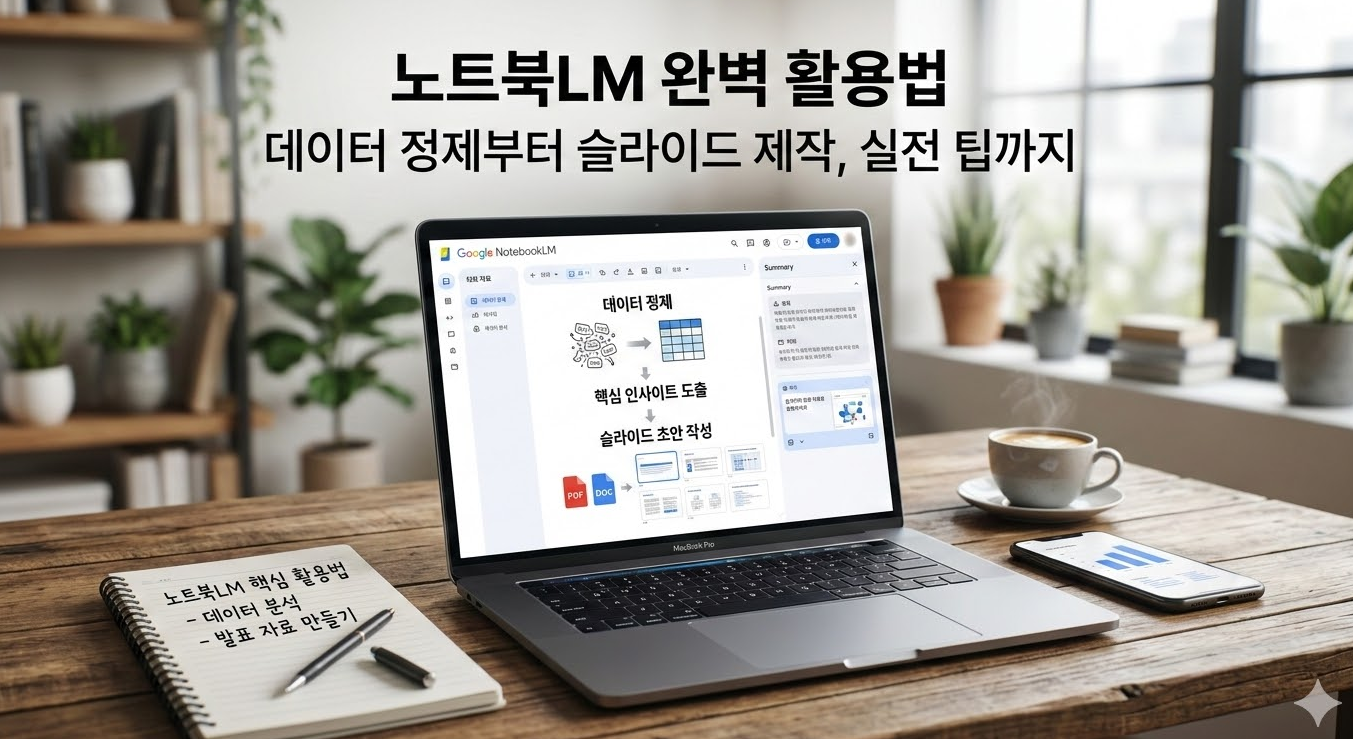
노트북 LM을 처음 켰을 때 솔직히 "또 하나의 챗봇이겠지"라고 생각했습니다. 그런데 며칠 써보니까, 이 도구는 질문을 잘하는 도구라기보다 자료를 잘 모으는 도구에 더 가까웠습니다. 제가 제일 크게 체감한 건 환각 현상(Hallucination)을 줄이는 방식이었습니다. 여기서 환각 현상이란 AI가 학습하지 않은 내용을 그럴듯하게 지어내는 오류를 의미합니다. 평소엔 ChatGPT나 Gemini에 대충 물어보면 그럴듯하게 말은 하는데, 출처가 애매하거나 제가 원하는 맥락이 빠지는 경우가 많았거든요. 노트북 LM은 애초에 "내가 넣어준 자료 안에서만 답해" 구조라서, 답변이 덜 흩어지고 덜 과장되는 느낌이 확실히 있었습니다.
데이터 정제가 결과물을 결정한다
노트북 LM의 핵심은 프롬프트가 아니라 소스 품질입니다. 제가 실제로 가장 많이 쓴 상황은 유튜브, 블로그, PDF를 한 덩어리로 묶을 때였습니다. 여행 준비할 때도 그렇고, 업무 리서치할 때도 그렇고 자료는 항상 흩어져 있습니다. 링크 탭 20개 띄워놓고 "이거 어디에 있었지?" 찾는 시간이 제일 아깝더라고요.
노트북 LM에 소스를 모으고 나니까 "찾는 시간"이 "다듬는 시간"으로 바뀌었습니다. 특히 한 번 메모로 정리해 두고 다시 소스로 넣는 방식(메모→소스 재활용)이 생각보다 강력했습니다. 한 번 만든 결과물이 다음 결과물의 재료가 되니까, 작업이 점점 '누적'되는 느낌이 들었습니다.
딥 리서치(Deep Research) 기능을 쓰면 검색 결과를 자동으로 가져오는데, 여기서 중요한 건 신뢰도 검증입니다(출처: Google AI). 딥 리서치는 웹에서 관련 정보를 수집하지만, 그 정보가 모두 정확하거나 최신인 건 아닙니다. 쉽게 말해, AI가 가져온 자료를 사람이 한 번 더 걸러내야 한다는 뜻입니다. 저는 다음 체크리스트를 기준으로 소스를 정리합니다.
- 정부기관, 연구소, 공식 문서 우선
- 블로그, 커뮤니티는 보조 자료로만 활용
- 1년 이상 오래된 자료는 과감히 제외
- 오류가 발생한 소스는 즉시 삭제
딥 리서치를 돌린 후에는 반드시 "빈틈 메우기" 프롬프트를 실행합니다. "현재 데이터에서 누락된 주제나 편향된 시각이 있는지 분석해 줘"라고 요청하면, 노트북 LM이 부족한 부분을 알려줍니다. 그 결과를 다시 딥 리서치에 넣으면 더 완성도 높은 소스 세트가 만들어집니다. 제가 직접 써봤는데, 이 과정을 거치면 보고서 퀄리티가 확연히 달라집니다.
또 하나 중요한 팁은 핵심 소스 매핑입니다. 50개 소스를 모았다면, 그 안에서 가장 많이 인용된 핵심 콘텐츠만 추출합니다. "핵심 주제를 도출하고 대표 소스를 매핑해 줘"라고 요청하면, 노트북 LM이 주제별로 중요한 소스를 정리해 줍니다. 저는 이렇게 뽑힌 소스 앞에 느낌표(!)를 붙여서 이름을 바꿉니다. 그러면 소스 목록 맨 위로 자동 정렬되어 나중에 찾기 편합니다.
슬라이드는 초안, 편집은 필수
노트북 LM이 뽑아주는 슬라이드는 구조는 좋은데, 실제 현업 발표용으로 쓰려면 결국 손이 들어갑니다. 특히 글씨 깨짐, 로고, 이미지 어색함 같은 건 반드시 수정해야 합니다. 제가 원래 제일 약한 게 '요약 후 시각화'였는데, 노트북 LM은 그 허들을 낮춰줬습니다. 완성품이 곧바로 PPT로 쓸 만큼 완벽하진 않아도, 목차와 흐름, 키 메시지를 잡는 데는 진짜 빠릅니다.
슬라이드를 만들 때 "편집" 버튼을 눌러 스타일을 지정하면 훨씬 나은 결과물이 나옵니다. 예를 들어 "카카오톡 캐릭터를 활용해서 옐로-브라운 톤으로 디자인할 것, 중학생도 이해할 수 있는 쉬운 언어 사용"이라고 입력하면, 톤 앤 매너가 명확한 슬라이드가 생성됩니다. 솔직히 이건 예상 밖이었습니다. 디자인 감각이 없어도 지시만 명확하면 결과물이 괜찮게 나옵니다.
다만 노트북 LM 슬라이드는 아직까지 편집이 불가능합니다. 텍스트를 직접 수정하거나 이미지를 교체할 수 없습니다. 그래서 저는 완성된 슬라이드를 다운로드한 후, 파워포인트에서 글꼴 바꾸기 기능을 씁니다. 홈 탭 → 글꼴 바꾸기에서 현재 글꼴을 원하는 폰트로 일괄 변경하면 시간이 절약됩니다.
이미지에 박힌 노트북 LM 로고는 크게 세 가지 방법으로 지웁니다. 첫째, 그림을 복사해서 잘라내기(Crop) 기능으로 로고 부분을 제거합니다. 둘째, 스크린숏을 떠서 로고가 있는 영역을 덮어씌웁니다. 셋째, M365 버전 사용자라면 AI 이미지 편집 기능으로 브러시로 지울 수 있습니다. 제 경험상 첫 번째 방법이 가장 빠릅니다.
노트북 LM과 제미나이 캔버스(Canvas)를 함께 쓰면 편집 가능한 슬라이드를 만들 수 있습니다(출처: Google Workspace). 제미나이에서 노트북을 연결하고, 캔버스 도구를 선택한 후 슬라이드를 생성하면, 텍스트와 이미지를 자유롭게 수정할 수 있는 포맷으로 나옵니다. 캔버스에서 "이미지 수정" 기능을 쓰면 AI가 새로운 이미지를 생성해주기도 합니다. 예를 들어 "김가네 플래그십 스토어 내부 이미지로 바꿔줘"라고 요청하면, 배경이 교체됩니다.
플래시카드와 오디오는 숨은 기능
제가 정말 잘 쓰는 기능 중 하나가 플래시카드입니다. "일본 여행 전 일본어를 빠르게 복습할 수 있는 플래시카드를 만들어줘"라고 요청하면, 단어 맞추기 게임 형식의 학습 자료가 생성됩니다. 휴대폰에서도 노트북 LM 앱이 똑같이 동기화되어, 이동 중에 플래시카드로 복습할 수 있습니다. 공부 앱 따로 안 깔아도 되는 게 편합니다.
오디오 오버뷰(Audio Overview) 기능도 생각보다 유용합니다. 소스를 바탕으로 팟캐스트 형식의 음성 대화를 만들어줍니다. 두 명의 AI 진행자가 주제를 설명하고 토론하는 형태라서, 출퇴근 시간에 들으면 내용이 머릿속에 잘 정리됩니다. 다운로드도 가능해서, 오프라인에서도 재생할 수 있습니다.
맞춤형 대화 기능도 꼭 써보세요. 대화 스타일을 "출장을 가는 경우 대화"로 지정하면, 노트북 LM이 그 맥락에 맞춰 답변합니다. 예를 들어 "일본 출장 전 7일 학습 로드맵 만들어줘"라고 요청하면, 비즈니스 매너와 실무 회화 위주로 학습 계획을 짜줍니다. 이렇게 만든 로드맵을 메모로 저장하고, 다시 소스로 추가해서 슬라이드나 체크리스트로 만들 수 있습니다. 한 번 만든 결과물이 계속 재활용되는 구조가 정말 강력합니다.
결론적으로 저는 노트북 LM을 쓰면서 "프롬프트를 더 잘 써야지"보다 "자료를 더 잘 모아야지" 쪽으로 사고가 바뀌었습니다. 결과물의 차이는 질문이 아니라 소스 품질에서 갈린다는 걸 체감했습니다. 다만 초보자에게는 딥 리서치→빈틈 메우기→대표 소스 매핑 과정이 좀 복잡하게 느껴질 수 있습니다. 처음에는 소스 10개 정도만 모아서 슬라이드 한 번 만들어보는 것부터 시작하세요. 익숙해지면 자연스럽게 고급 기능을 쓰게 됩니다. 노트북 LM은 "슬라이드를 만들어주는 도구"가 아니라, 슬라이드의 뼈대와 메시지를 5분 만에 잡아주는 도구입니다. 이 점만 기억하면, 기대치를 조절하면서 실용적으로 쓸 수 있습니다.