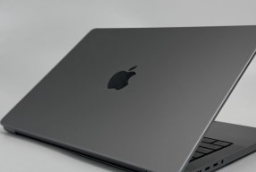
맥북을 6년 넘게 사용한 사람들 사이에서 공통적으로 언급되는 얘기가 있습니다. "처음엔 디자인 때문에 샀는데, 쓰다 보니 업무 속도가 달라졌다"는 겁니다. 저도 처음 맥북을 쓸 때는 감성 노트북 정도로 생각했는데, 몇 가지 기능을 제대로 익히고 나니 윈도우로 돌아가기 어려워지더군요. 특히 트랙패드 제스처와 기본 앱만으로 해결되는 파일 작업은 확실히 체감되는 부분이었습니다.
트랙패드를 마우스처럼 쓰는 세 손가락 드래그
맥북 유저들이 가장 먼저 체감하는 차이점이 바로 트랙패드입니다. 여기서 트랙패드란 노트북 키보드 아래 있는 터치식 입력 장치로, 맥북의 경우 Force Touch 트랙패드라는 압력 감지 센서를 탑재해 미세한 터치 차이까지 인식합니다. 윈도우 노트북 쓰다가 맥으로 넘어온 사람들이 "마우스가 필요 없어졌다"라고 말하는 이유가 여기 있습니다.
특히 유용한 기능이 세 손가락 드래그입니다. 설정 > 손쉬운 사용 > 포인터 제어 > 트랙패드 옵션에서 '드래그의 트랙패드 사용'을 활성화하고 '세 손가락으로 드래그하기'를 켜면, 창을 옮길 때 클릭 없이 세 손가락만으로 부드럽게 이동시킬 수 있습니다. 쉽게 말해 마우스 왼쪽 버튼을 누른 채 드래그하는 동작을 세 손가락 터치만으로 대체하는 겁니다.
제가 직접 써보니 문서 작업 중 여러 창을 동시에 띄워둘 때 이 기능이 정말 편했습니다. 커맨드 키를 누른 채로 뒤에 있는 창의 모서리를 잡아 크기를 조절할 수도 있는데, 앞 창 작업을 멈추지 않고도 뒤 창 사이즈를 바꿀 수 있어서 멀티태스킹 효율이 확실히 올라갑니다. 다만 이 기능을 모르고 몇 달씩 쓰는 사람도 많더군요. 기본 설정이 꺼져 있어서 직접 켜야 합니다.
파일 이름 일괄 변경과 이미지 포맷 변환
맥북의 숨은 강점 중 하나가 바로 기본 앱만으로 대부분의 파일 작업이 해결된다는 점입니다. 별도 프로그램 설치 없이 Finder(파인더)만으로도 수십 개 파일 이름을 한 번에 바꿀 수 있습니다. 여기서 Finder란 윈도우의 '탐색기'와 같은 파일 관리 프로그램으로, macOS의 기본 파일 브라우저 역할을 합니다.
사용법은 간단합니다. 이름을 바꿀 파일들을 모두 선택한 뒤 우클릭해서 '○○개 항목 이름 변경'을 누르면 됩니다. 그러면 텍스트 치환, 형식 지정(날짜, 번호 등), 색인 추가 중 원하는 방식을 선택할 수 있습니다. 블로그용 이미지를 정리하거나 업무 문서를 날짜순으로 정렬할 때 정말 유용한 기능입니다.
이미지 포맷 변환도 마찬가지입니다. 여러 이미지를 선택한 뒤 우클릭 > 빠른 동작 > 이미지 변환을 누르면 JPG를 PNG로 바꾸거나 이미지 크기를 일괄 조절할 수 있습니다. 여기서 빠른 동작이란 macOS에 내장된 자동화 도구로, 반복 작업을 한 번에 처리하도록 미리 설정된 명령어 모음입니다. 솔직히 윈도우에서는 이런 작업하려면 포토샵이나 별도 프로그램을 켜야 했는데, 맥에서는 미리 보기 앱이나 Finder만으로 끝나니 작업 속도가 확실히 빨라집니다.
저 같은 경우 블로그에 올릴 스크린샷을 정리할 때 이 기능을 자주 씁니다. 수십 장의 이미지를 한 번에 리사이징 하거나 PNG를 JPG로 바꿔서 용량을 줄일 때 별도 프로그램 없이 바로 처리되니 시간이 많이 절약됩니다.
상단 메뉴 바 정리와 폴더 커스터마이징
macOS를 오래 쓰다 보면 상단 메뉴 바에 아이콘이 점점 쌓입니다. 배터리, 와이파이, 블루투스, 각종 앱 아이콘까지 더해지면 화면이 복잡해 보이는데, 정리 방법은 의외로 간단합니다. 커맨드 키를 누른 채로 아이콘을 드래그하면 제거하거나 순서를 바꿀 수 있습니다. 여기서 커맨드 키란 맥북 키보드의 ⌘ 표시가 있는 키로, 윈도우의 Ctrl 키와 유사한 역할을 하는 맥 전용 단축키입니다.
제 경험상 이 방법으로 상단 바를 정리하니 화면이 훨씬 깔끔해졌고, 필요한 아이콘만 남겨두니 작업 집중도도 올라갔습니다. 자주 쓰지 않는 앱 아이콘은 메뉴 바에서 빼고, 설정에서 제어 센터로 옮기는 게 좋습니다.
폴더 아이콘도 커스터마이징할 수 있습니다. macOS Sequoia(시퀘이 아) 업데이트 이후 폴더를 우클릭하면 '폴더 사용자화'라는 메뉴가 생겼는데, 여기서 이모지나 색상을 추가할 수 있습니다. 원하는 이미지를 복사한 뒤 폴더 '정보 가져오기'에서 왼쪽 상단 작은 아이콘에 붙여 넣기 하면 폴더 아이콘 자체를 바꿀 수도 있습니다.
이런 소소한 커스터마이징이 업무 효율과 무슨 상관이냐고 물어보는 분들도 있는데, 저는 생각이 좀 다릅니다. 자주 쓰는 폴더를 시각적으로 구분하면 파일 찾는 시간이 줄어들고, 작업 환경이 정돈되면 집중력도 올라갑니다. 실제로 색상별로 프로젝트 폴더를 구분해두니 헷갈리는 일이 확실히 줄었습니다.
창 크기 조절과 마우스 포인터 설정
맥북 초보자들이 자주 놓치는 기능 중 하나가 창 크기 조절입니다. 옵션 키를 누른 상태에서 창 왼쪽 위 초록색 버튼을 클릭하면 독(Dock)을 가리지 않는 선에서 최대 크기로 확대됩니다. 여기서 독이란 macOS 화면 하단(또는 측면)에 고정된 앱 실행 바로, 자주 쓰는 앱 아이콘과 실행 중인 앱이 표시되는 공간입니다.
일반 전체 화면 모드는 독까지 가려버려서 다른 앱으로 전환하려면 제스처나 단축키를 써야 하는데, 옵션 키를 누르고 확대하면 독은 그대로 보이면서 작업 공간만 넓어집니다. 제가 써보니 문서 작업하면서 다른 앱을 자주 오가는 경우 이 방식이 훨씬 편했습니다.
마우스 포인터를 찾기 어려울 때도 해결책이 있습니다. 설정 > 손쉬운 사용 > 디스플레이에서 '마우스 포인터를 흔들어 찾기' 기능을 켜두면, 트랙패드를 빠르게 흔들었을 때 포인터가 일시적으로 커져서 쉽게 찾을 수 있습니다. 포인터 크기와 외곽선 색상도 이 메뉴에서 조절 가능합니다.
다만 여기서 주의할 점이 있습니다. 맥북의 생산성 기능들이 아무리 좋아도 사용 환경에 따라 체감이 다르다는 겁니다. 국내 대학이나 회사가 윈도우 중심이라면 한글 파일(. hwp) 호환 문제나 특정 프로그램 제약 때문에 불편할 수 있습니다. 실제로 맥북 유저들 사이에서도 "업무 환경에 따라 추천 여부가 갈린다"는 의견이 많습니다. 디자인, 영상, 개발 분야라면 만족도가 높지만, 단순 문서 위주라면 가성비 윈도우 노트북도 충분하다는 현실적인 평가도 존재합니다.
정리하면, 맥북은 기본 기능만 제대로 활용해도 업무 효율을 꽤 높일 수 있는 기기입니다. 트랙패드 제스처, 파일 일괄 작업, 창 관리 같은 기능들은 별도 프로그램 없이도 생산성을 올려주는 요소들입니다. 다만 자신의 업무 환경이 맥과 잘 맞는지 먼저 확인해보는 게 중요합니다. 한 번 생태계에 익숙해지면 다시 돌아가기 어렵다는 말이 괜히 나오는 게 아니니까요. 지금 윈도우를 쓰고 있다면, 주변에 맥북 쓰는 사람에게 직접 물어보거나 애플 스토어에서 충분히 체험해 보고 결정하시길 권합니다.