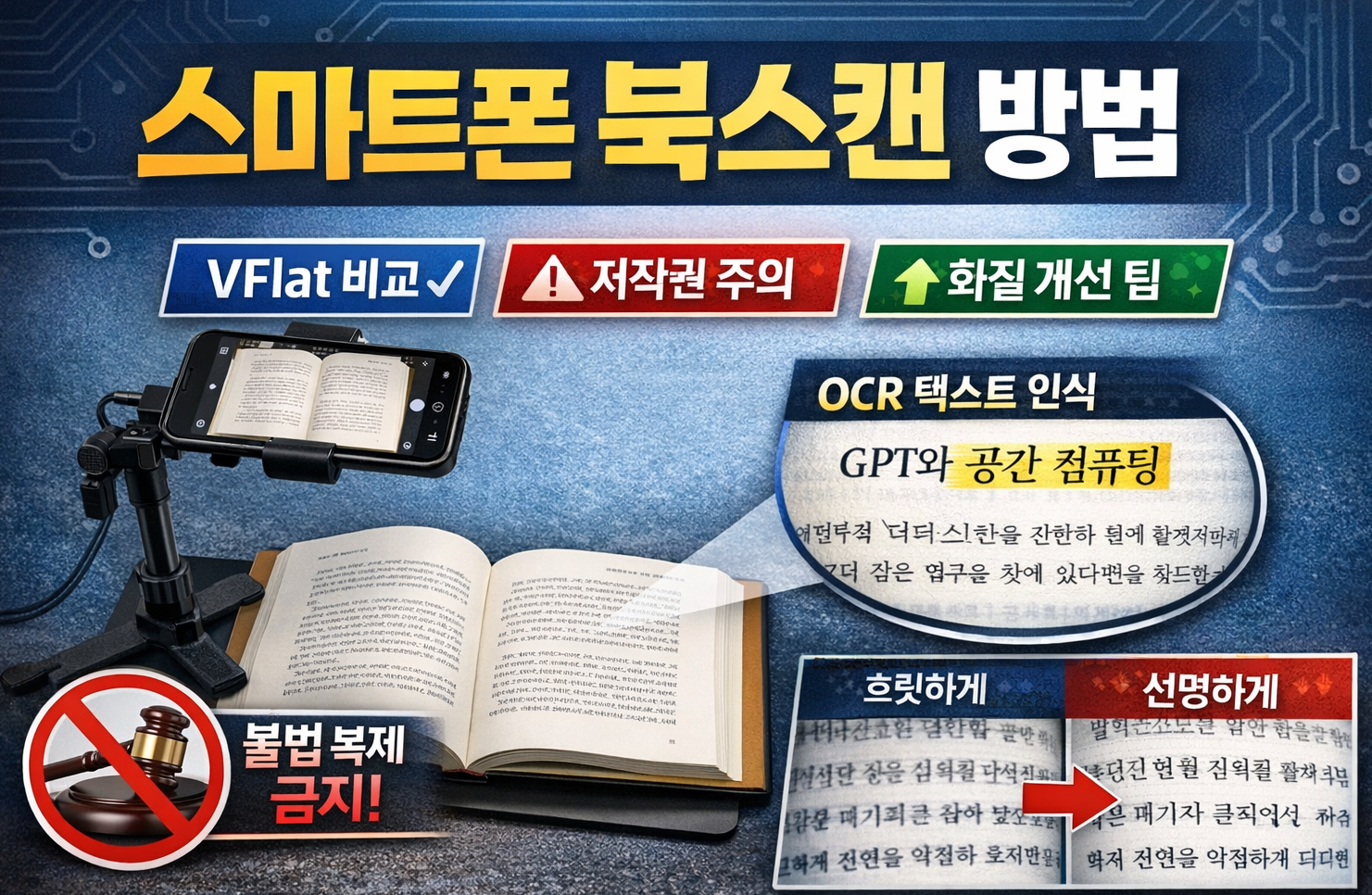
솔직히 저는 스마트폰으로 책을 스캔한다는 게 처음엔 현실적이지 않다고 생각했습니다. 전문 스캐너나 업체를 이용해야 제대로 된 품질이 나온다고 믿었거든요. 그런데 직접 여러 방법을 시도해 본 결과, 생각보다 훨씬 실용적이라는 걸 알게 됐습니다. 다만 무작정 찍는다고 되는 게 아니라, 어떤 앱을 쓰고 어떻게 촬영하느냐가 결과를 완전히 바꿉니다. 특히 저작권 문제부터 화질 개선 팁까지 놓치면 안 되는 부분이 많았습니다.
북스캔 저작권, 업체 맡기면 안 되는 이유
스마트폰 북스캔을 시작하기 전에 반드시 짚고 넘어가야 할 게 저작권입니다. 저작권법 제30조에 따르면, 개인이나 가정 내에서 사용할 목적으로 본인 소유의 책을 직접 스캔하는 것만 허용됩니다(출처: 한국저작권위원회). 여기서 핵심은 '본인이 직접' 해야 한다는 점입니다. 업체에 맡겨서 스캔을 대행받거나, 공용 스캐너를 이용하는 것은 법적으로 문제가 될 수 있습니다.
실제로 한국저작권보호원과 통화해 본 결과, 불특정 다수가 이용할 수 있는 스캔 기기를 사용하는 것도 저작권 침해의 여지가 있다는 답변을 들었습니다. 제가 예전에 업체 스캔을 고려했을 때는 이런 부분을 전혀 몰랐는데, 알고 보니 법적 리스크가 생각보다 컸습니다. 게다가 스캔한 파일을 타인에게 공유하는 것 역시 불법 복제에 해당합니다. 공부 목적이라고 해도 친구에게 PDF를 넘기는 순간 법을 어기는 셈입니다.
그래서 결론은 명확합니다. 본인 소유의 책을, 본인이 직접, 개인 기기로 스캔해서, 본인만 사용하는 것. 이 네 가지 조건을 모두 만족해야 안전합니다. 번거로워 보여도 법적 문제를 피하려면 이 방법밖에 없습니다.
갤럭시·아이폰 순정 기능 vs 북스캔 전용 앱 비교
스마트폰 북스캔은 크게 순정 기능과 서드파티 앱으로 나뉩니다. 저는 둘 다 직접 써본 결과, 용도에 따라 명확한 차이가 있다는 걸 느꼈습니다.
갤럭시 S24 시리즈부터 추가된 문서 스캔 기능은 생각보다 괜찮았습니다. 해상도를 '높음'으로 설정하면 글자가 선명하게 나오고, 손가락 제거 기능도 어느 정도 작동합니다. 다만 한 페이지씩 좌우로 번갈아 촬영해야 하는 방식이라 100페이지를 스캔하는 데 약 8분이 걸렸습니다. 짧은 문서나 급하게 몇 장 정도 정리할 때는 충분하지만, 전공책처럼 분량이 많은 경우엔 체력 소모가 큽니다. 또한 OCR(광학문자인식) 기능이 없어서 텍스트 검색이나 복사가 불가능합니다. 여기서 OCR이란 이미지 속 글자를 인식해 실제 텍스트로 변환하는 기술로, 나중에 키워드로 검색하거나 문장을 복사할 때 필수적인 기능입니다.
아이폰의 메모 앱 문서 스캔 기능은 솔직히 북스캔 용도로는 부족했습니다. 페이지 인식이 일정하지 않고, 손가락이 그대로 노출되며, 평탄화 보정도 거의 없다시피 했습니다. 문서 한 장을 바닥에 두고 찍는 정도라면 모를까, 책을 연속으로 스캔하기엔 무리가 있었습니다.
반면 북스캔 전용 앱들은 확실히 달랐습니다. 제가 테스트한 앱 중 VFlat은 두 페이지 자동 촬영, 손가락 자동 제거, 페이지 평탄화, OCR 기능을 모두 갖추고 있었습니다. 같은 100페이지를 3분 만에 스캔했고, 품질도 전자책 수준에 가까웠습니다. 특히 손가락 제거 인식률이 뛰어나서 거의 모든 페이지에서 손가락이 깔끔하게 지워졌습니다.
주요 북스캔 앱을 비교하면 다음과 같습니다.
- VFlat: 두 페이지 자동 촬영, 손가락 자동 제거, OCR 3,000장 제공, 월 구독료 가장 저렴
- 타 앱 A: 손가락 수동 제거 필요, OCR 100장 제한, 가격 높음
- 타 앱 B: 손가락 제거 인식률 낮음, OCR 1,000장 제한, 가격 높음
제 경험상 VFlat의 가장 큰 장점은 두 페이지 모드입니다. 책을 펼친 상태에서 연속으로 넘기기만 하면 자동으로 촬영되는데, 한 페이지씩 왔다 갔다 하는 것과 비교하면 피로도가 확연히 낮습니다. 월 구독료를 내고 한 달 동안만 집중해서 스캔한 뒤 해지하는 방식이 가장 합리적이라고 봅니다.
북스캔 화질 높이는 실전 팁
스마트폰 북스캔의 화질은 앱보다 촬영 방식에 더 크게 좌우됩니다. 저도 처음엔 결과물이 들쭉날쭉해서 고민했는데, 몇 가지 원칙만 지키니 품질이 확 올라갔습니다.
첫째, 책을 최대한 평평하게 펴야 합니다. 책이 경사지면 스마트폰 카메라의 AF(Auto Focus, 자동 초점) 기능이 포커스를 잡았다 놓쳤다 반복하면서 부분적으로 흐릿해집니다. 한쪽을 손으로 눌러 수평을 맞추는 게 좋습니다. 제가 아이폰 SE 2세대 같은 오래된 폰으로 테스트했을 때도 책을 평평하게 펴니 화질이 눈에 띄게 개선됐습니다.
둘째, 카메라와 책 사이 거리를 적절히 조절해야 합니다. 너무 가까우면 초광각 렌즈로 전환되면서 화질이 떨어지고, 너무 멀면 디지털 줌이 작동해 선명도가 낮아집니다. 가장 화질이 좋은 건 기본 광각 렌즈입니다. 촬영 중 렌즈가 탁탁 전환되는 게 보이면, 거리를 조금 뒤로 빼서 광각 렌즈 상태를 유지하는 게 좋습니다.
셋째, 수직 촬영 스탠드를 사용하는 게 압도적으로 편합니다. 손으로 들고 찍으면 각도가 계속 흔들리고 팔도 금방 아픕니다. 1만 원대 티자형 스탠드만 있어도 안정적인 촬영이 가능합니다. 스탠드 받침대는 책 반대쪽으로 돌려서 넘기는 동선을 방해하지 않도록 배치하고, 위에 물컵을 올려 무게 중심을 잡으면 넘어지지 않습니다.
넷째, VFlat의 AI 스캔 보정 기능을 활용하면 부분적으로 흐린 페이지도 어느 정도 복구됩니다. 제가 테스트했을 때 포커스가 살짝 어긋난 페이지도 보정 후엔 읽을 만한 수준이 됐습니다. 물론 처음부터 제대로 찍는 게 최선이지만, 실수한 페이지를 다시 찍지 않아도 되니 시간 절약에 도움이 됩니다.
이 방법들을 숙지하고 나니, 1,000페이지 전공책도 30분 안에 스캔할 수 있었습니다. 업체에 맡기면 비용도 들고 법적 리스크도 있지만, 직접 하면 4,900원 정도의 앱 구독료만으로 해결됩니다(출처: VFlat 공식 웹사이트). 교통비와 시간까지 고려하면 훨씬 효율적입니다.
스마트폰 북스캔은 처음엔 번거로워 보여도, 방법만 제대로 익히면 충분히 실용적입니다. 저작권 문제를 피하려면 본인이 직접 스캔하는 수밖에 없고, 순정 기능보다는 전용 앱이 압도적으로 유리합니다. 특히 두 페이지 자동 촬영과 OCR 기능은 공부 효율을 크게 높여줍니다. 책을 평평하게 펴고, 광각 렌즈 상태를 유지하며, 수직 스탠드를 활용하면 화질도 전자책 수준으로 만들 수 있습니다. 법적으로 안전하면서도 비용과 시간을 아끼고 싶다면, 이 방법을 적극 추천합니다.