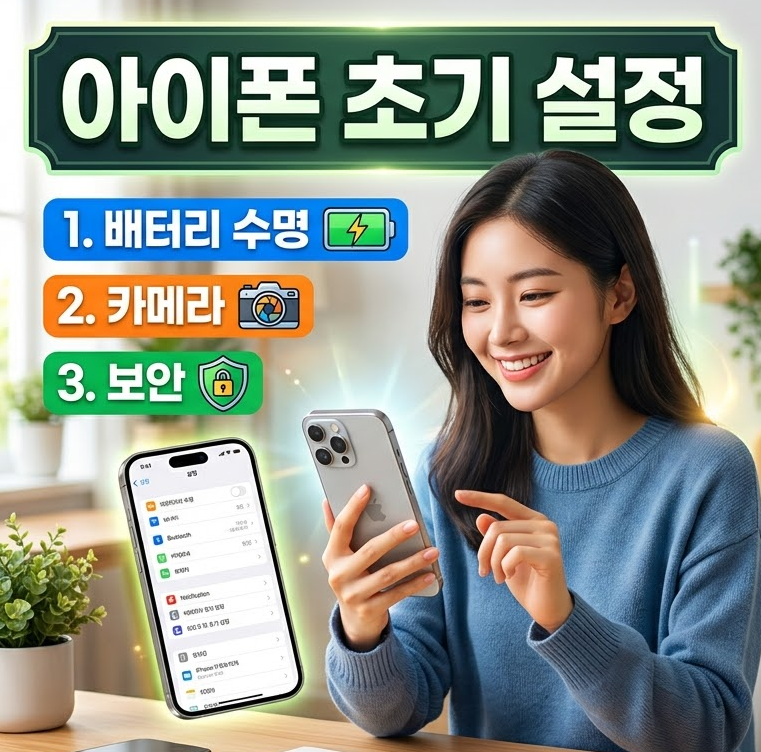
솔직히 저는 새 아이폰을 살 때마다 똑같은 실수를 반복했습니다. 박스를 뜯자마자 마이그레이션부터 끝내고, 설정은 나중에 천천히 보면 되겠지 하고 넘어갔습니다. 그렇게 몇 달 쓰다 보면 배터리가 생각보다 빨리 닳고, 카메라 결과물이 기대에 못 미치고, 알림이 너무 많아서 정작 중요한 건 놓치는 일이 반복됐습니다. 비싼 돈 주고 산 아이폰인데 제대로 활용하지 못하고 있다는 생각이 들 때쯤, 초기 설정의 중요성을 뒤늦게 깨달았습니다. 처음 한 번만 제대로 잡아두면 앞으로 2~3년을 훨씬 만족스럽게 쓸 수 있는데 말이죠.
배터리와 디스플레이, 처음이 중요합니다
새 아이폰을 받으면 가장 먼저 손봐야 할 곳이 배터리 설정입니다. 저는 예전에 배터리를 무조건 100%까지 채워 쓰는 게 당연하다고 생각했습니다. 그런데 실제로 2년 넘게 쓸 계획이고, 집이나 회사에서 수시로 충전할 수 있는 환경이라면 굳이 100%를 고집할 필요가 없다는 걸 알게 됐습니다. 설정 → 배터리 → 충전에 들어가서 충전 한도를 80%로 내리면, 배터리 사이클(Battery Cycle)을 효과적으로 관리할 수 있습니다. 여기서 배터리 사이클이란 배터리를 0%에서 100%까지 완전히 충전했다가 다시 0%까지 방전하는 과정을 1회로 계산하는 단위입니다(출처: Apple 공식 지원). 아이폰 15 시리즈부터는 1,000회 사이클까지 80% 성능을 유지하도록 설계되어 있어서, 하루 한 번 충전한다고 가정하면 거의 3년 가까이 배터리 성능을 유지할 수 있습니다.
물론 장시간 외출이나 여행처럼 배터리가 중요한 날에는 100%로 설정해서 쓰면 됩니다. '내일까지 허용' 옵션을 켜면 일시적으로 전체 용량을 사용할 수 있으니, 평소엔 80%로 관리하다가 필요할 때만 풀로 쓰는 방식이 실전에서 훨씬 합리적이었습니다. 반대로 2년마다 기기를 바꾸고 배터리 교체 비용 10만 원 정도는 감수하겠다는 분들은 그냥 최적화된 모드로 두셔도 무방합니다. 제 경험상 배터리 설정은 사용 패턴에 따라 달라지는 부분이라, 정답은 없지만 장기 사용자라면 80% 한도를 추천드립니다.
배터리 항목 바로 아래에 있는 '전력 모드'도 한 번쯤 확인해 보세요. 아이폰 17이나 iOS 26 업데이트 이후 버벅거림이 느껴진다면 이 설정이 켜져 있을 가능성이 높습니다. 저도 처음엔 왜 새 폰인데 반응이 느리지 싶었는데, 전력 모드를 끄니까 바로 해결됐습니다. 신규 기능이라 아직 제한이 좀 세게 걸리는 것 같더군요.
디스플레이 설정도 초기에 잡아두면 편합니다. 설정 → 디스플레이 및 밝기에서 '깨우기' 옵션을 끄는 걸 추천합니다. 이건 책상에서 폰을 들었을 때 자동으로 화면이 켜지는 기능인데, 원치 않을 때 화면이 켜져서 배터리도 소모되고 실수로 터치되는 경우가 종종 있었습니다. 제가 직접 써봤는데 이거 끄니까 훨씬 덜 신경 쓰이더라고요. 또 아이폰 17 일반 모델부터는 올웨이즈 온 디스플레이(AOD, Always On Display)가 기본으로 들어갔습니다. 여기서 AOD란 화면 잠금 상태에서도 시간, 위젯 등 일부 정보를 계속 표시해 주는 기능입니다. 평소에는 켜고 쓰다가 여행이나 장시간 외출 시에만 끄는 식으로 관리하면 배터리와 편의성을 동시에 챙길 수 있습니다.
트루톤(True Tone) 기능은 주변 조명에 맞춰 화면 색온도를 자동 조정하는 기술인데, 저는 개인적으로 화면이 노랗게 보이는 게 싫어서 껐습니다. 색감도 약간 틀어지는 느낌이 들어서요. 취향에 따라 켜고 끄시면 됩니다.
카메라와 보안, 디테일이 결과를 바꿉니다
아이폰 카메라는 원래 잘 나온다고 생각해서 저도 처음엔 설정을 거의 안 건드렸습니다. 그런데 포맷, 해상도, HDR, 오디오 녹음 방식 같은 세부 항목을 하나씩 만져보니 결과물 차이가 확실히 느껴졌습니다. 설정 → 카메라로 들어가서 '사진 모드'를 24MP로 꼭 설정하세요. 기본값보다 화질 차이가 상당합니다. 그리고 '비디오 녹화'는 4K 30 프레임을 기본으로 두는 게 무난합니다.
HDR 비디오는 좀 복잡한 부분입니다. 여기서 HDR(High Dynamic Range)이란 명암비를 극대화해 어두운 부분과 밝은 부분을 동시에 또렷하게 표현하는 영상 기술입니다(출처: Apple 개발자 문서). 켜면 색감이 확실히 쨍하고 보는 맛이 있지만, 윈도우 노트북이나 다른 기기로 옮기면 호환성 문제가 생길 수 있습니다. 저는 아이폰에서만 영상을 본다면 HDR을 켜고, 편집이나 공유 목적이라면 끄는 식으로 구분해서 씁니다. 실제로 써보니 용도에 따라 확실히 달라지더군요.
'포맷' 설정은 고효율성(HEIF/HEVC)으로 해도 요즘엔 문제없습니다. 예전엔 호환성 때문에 높은 호환성(JPEG/H.264)을 권장했지만, 지금은 대부분 기기가 HEIF를 지원하고 용량도 훨씬 적게 차지하니까 고효율성이 낫습니다. 그리고 '격자'와 '수준기'는 무조건 켜두세요. 사진 구도 잡을 때 정말 유용합니다.
새롭게 추가된 '렌즈 청소 힌트'도 켜두시길 바랍니다. 카메라 렌즈에 지문이나 먼지가 많이 묻으면 자동으로 청소하라고 알림이 뜹니다. 솔직히 이건 예상 밖이었는데, 렌즈만 깨끗하게 닦고 찍어도 화질이 훨씬 좋아지더라고요. 몇 년 전부터 갤럭시에는 있던 기능인데 이제야 아이폰에도 들어왔습니다.
오디오 녹음 설정도 중요합니다. 기본은 '스테레오' 모드를 추천합니다. '공간 음향(Spatial Audio)'은 뭔가 울리는 듯한 느낌이 들어서 일반 촬영에는 잘 안 맞습니다. 공간 음향은 360도 입체 음향을 녹음하는 기술로, 후편집에서 목소리나 배경음을 따로 조절할 때 유리하지만 그냥 쓰기엔 스테레오가 훨씬 자연스럽습니다. 제 경험상 대부분의 경우 스테레오가 무난했습니다.
보안 설정은 새 폰일수록 대충 넘기기 쉬운데, 오히려 이때가 가장 깔끔하게 정리하기 좋은 시점입니다. 설정 → 페이스 아이디 및 암호로 들어가서 '주시 지각 기능'을 꼭 켜두세요. 이건 눈을 뜨고 있을 때만 페이스 아이디를 인식하게 하는 기능입니다. 침대에서 폰 보다가 잠들었는데 알람을 못 듣는 경우가 있다면, 이 설정이 꺼져 있을 가능성이 높습니다. 아이폰은 페이스 아이디가 인식되면 알람 소리를 자동으로 줄이기 때문입니다. 주시 지각 기능을 켜면 이런 현상을 막을 수 있습니다.
'잠겨 있는 동안 접근 허용' 항목에서 제어 센터와 지갑은 끄는 걸 추천합니다. 잠금 해제 없이 제어 센터나 애플페이에 접근하면 보안상 취약할 수 있습니다. 실제로 써보니 불편함보다 안전함이 더 크게 느껴졌습니다.
개인정보 보호 쪽도 챙겨야 합니다. 설정 → 개인 정보 보호 및 보안 → 추적에서 '앱이 추적을 요청하도록 허용'을 끄면, 새 앱 설치할 때마다 뜨는 추적 허용 팝업을 아예 차단할 수 있습니다. 이거 끄니까 훨씬 쾌적하더군요. '분석 및 향상' 항목도 전부 끄는 게 좋습니다. 개인정보 유출 걱정보다는, 이 데이터를 보내는 과정에서 배터리가 추가로 소모되는 게 싫어서 저는 껐습니다.
주요 체크 포인트를 정리하면 다음과 같습니다.
- 배터리 충전 한도 80% 설정 (장기 사용자)
- 사진 모드 24MP, 비디오 4K 30 fps 설정
- 격자, 수준기, 렌즈 청소 힌트 활성화
- 페이스 아이디 주시 지각 기능 켜기
- 잠금 상태 제어 센터 접근 차단
- 앱 추적 요청 허용 끄기
저는 새 아이폰을 받으면 이제 마이그레이션보다 설정을 먼저 봅니다. 처음 한 번만 제대로 잡아두면 앞으로 2~3년 동안 훨씬 만족스럽게 쓸 수 있다는 걸 경험으로 알게 됐기 때문입니다. 비싼 돈 주고 산 기기인데, 기본 상태 그대로 쓰기엔 아깝습니다. 배터리 수명, 카메라 화질, 보안 수준 모두 초기 설정에서 결정되는 부분이 크니까요. 이 글에서 정리한 항목만 한 번 점검해 보시면, 앞으로 훨씬 덜 스트레스받고 오래 만족하면서 쓸 수 있을 겁니다.