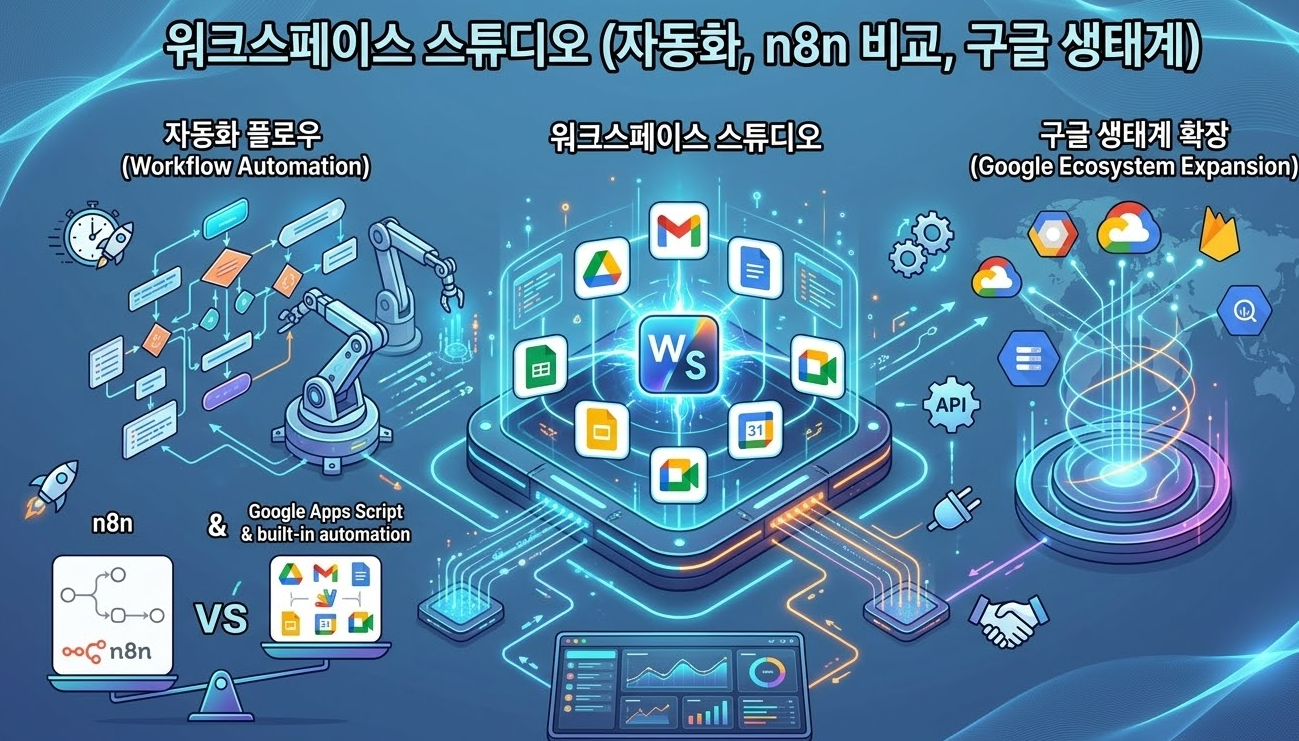
메일함에 쌓인 읽지 않은 사업 문의 메일을 보면서 "이걸 언제 다 정리하지"라고 한숨 쉬신 적 있으신가요? 저도 매일 아침 Gmail을 열 때마다 비슷한 생각을 합니다. 구글이 2025년 말 공개한 워크스페이스 스튜디오(Workspace Studio)는 바로 이런 반복 업무를 자동으로 처리해 주는 AI 자동화 툴입니다. n8n이나 Make 같은 기존 자동화 툴과 비슷하지만, 구글 생태계에 최적화되어 있고 진입장벽이 낮다는 점이 가장 큰 특징입니다. 저는 이 툴을 직접 테스트하면서 "엑셀에서 구글 스프레드시트로 넘어갔을 때의 신선함"과 비슷한 감각을 받았습니다.
워크스페이스 스튜디오가 해결하는 실제 문제
저는 프리랜서로 일하면서 사업 문의 메일 처리에 생각보다 많은 시간을 쓴다는 걸 깨달았습니다. 메일을 읽고, 중요도를 판단하고, 스프레드시트에 기록하고, 답장 초안을 작성하는 과정이 하나하나는 몇 분이지만 하루에 여러 번 반복되면 집중력이 끊깁니다. 워크스페이스 스튜디오는 이런 반복 작업을 자동화해 주는 플로우 기반 도구입니다.
플로우(Flow)란 업무 자동화에서 "트리거 → 조건 판단 → 실행"으로 이어지는 작업 흐름을 의미합니다. 쉽게 말해 "메일이 오면 → 사업 문의인지 확인하고 → 맞으면 답장 초안을 만든다"는 식의 규칙을 시각적으로 설정하는 방식입니다. 워크스페이스 스튜디오는 이 플로우를 구글 서비스(Gmail, Docs, Sheets, Chat)와 바로 연결할 수 있게 설계되어 있어서, 별도 인증이나 복잡한 API 설정 없이 바로 사용할 수 있습니다.
저는 첫 테스트로 "매주 월요일 오전 10시에 AI 관련 뉴스를 리서치해서 구글 독스에 정리하고 이메일로 알림 보내기" 플로우를 만들어봤습니다. 제미나이(Gemini)에게 자연어로 작업을 설명하자 플로우의 골격이 자동으로 생성됐고, 저는 세부 설정만 조금 수정했습니다. 실제로 돌려보니 제가 원하는 형식의 리포트가 구글 문서로 정리되고, 링크가 포함된 이메일까지 자동으로 도착했습니다. 이 과정이 5분도 안 걸렸다는 게 놀라웠습니다.
구글 워크스페이스를 이미 구독 중이라면 추가 비용 없이 이 기능을 쓸 수 있다는 점도 현실적인 장점입니다. 워크스페이스 스탠더드 요금제는 1인당 월 15달러 수준인데, 이 안에 자동화 기능까지 포함된 셈이니까요(출처: Google Workspace). 별도로 자동화 툴 구독료를 내지 않아도 된다는 건 소규모 팀이나 개인 사업자에게 부담을 줄여주는 요소입니다.
n8n과 비교했을 때 워크스페이스 스튜디오의 위치
자동화 툴을 얘기할 때 n8n을 빼놓을 수 없습니다. n8n은 400개 이상의 노드를 제공하는 강력한 자동화 플랫폼으로, 셀프 호스팅(Self-hosting)이 가능하고 확장성이 뛰어납니다. 여기서 노드란 자동화 과정에서 특정 작업을 수행하는 개별 단위를 뜻합니다. 예를 들어 "Gmail에서 메일 읽기", "Slack에 메시지 보내기", "데이터베이스에 저장하기" 같은 각각의 작업이 하나의 노드입니다. n8n은 이런 노드를 자유롭게 연결해서 복잡한 워크플로우를 만들 수 있습니다.
하지만 저는 n8n을 처음 접했을 때 진입장벽을 느꼈습니다. 셀프 호스팅을 하려면 서버 설정을 해야 하고, 구글 서비스를 연결할 때도 GCP(Google Cloud Platform)에서 인증 설정을 직접 해야 합니다. 클라우드 버전을 쓰면 간편하지만 월 20달러부터 시작하는 구독료가 별도로 듭니다. 반면 워크스페이스 스튜디오는 이미 워크스페이스 계정으로 로그인한 상태에서 바로 시작할 수 있어서, 첫 시작의 심리적 장벽이 확실히 낮습니다.
기능 범위를 비교하면 n8n이 여전히 우위에 있습니다. n8n은 HTTP 리퀘스트, 웹훅(Webhook), 코드 노드 같은 확장 기능을 제공해서 API를 제공하는 거의 모든 외부 서비스를 연결할 수 있습니다. 데이터 플로우 컨트롤 측면에서도 루프(반복), 분기(조건), 데이터 가공 등을 세밀하게 설정할 수 있죠. 워크스페이스 스튜디오는 현재 구글 앱(Gmail, Drive, Docs, Sheets, Chat, Tasks) 중심으로 제공되고 있어서, 외부 서비스 연동 범위가 제한적입니다.
다만 구글은 공식 문서에서 서드파티 커넥터와 웹훅 기능을 준비 중이라고 밝혔습니다(출처: Google Workspace Updates). 또한 Apps Script를 활용한 커스텀 스텝 기능도 추가 예정이라고 하는데, 이 기능이 실제로 적용되면 구글 생태계 안에서 코드 수준의 확장까지 가능해질 것으로 보입니다. 저는 이 부분이 구현되면 워크스페이스 스튜디오가 "구글 중심 업무 환경"에서는 n8n을 충분히 대체할 수 있을 거라고 생각합니다.
결국 선택 기준은 이렇게 정리됩니다. 구글 워크스페이스 중심으로 일하고 빠르게 자동화를 시작하고 싶다면 워크스페이스 스튜디오가 적합합니다. 반대로 Notion, Slack, Airtable 같은 외부 툴을 많이 연결해야 하거나 복잡한 데이터 가공이 필요하다면 n8n이 더 나은 선택입니다. 저는 당장 구글 서비스 안에서 해결 가능한 자동화부터 시작하는 게 실용적이라고 봅니다.
제미나이로 플로우 만들기가 생각보다 잘 된다
워크스페이스 스튜디오의 가장 흥미로운 기능은 자연어로 플로우를 생성하는 기능입니다. 저는 "매주 월요일 오전 10시에 지난주 AI 관련 주요 뉴스를 리서치하고, 구글 독스에 주간 리포트 형식으로 생성하고, 완성된 리포트 링크를 내 이메일로 보내 달라"라고 입력했습니다. 제미나이가 이 설명을 분석해서 스케줄 트리거 → 리서치 요청 → 구글 독스 생성 → 이메일 알림이라는 4단계 플로우를 자동으로 만들어줬습니다.
물론 완벽하지는 않았습니다. 제가 "이메일로 알림을 보내 달라"라고 했는데, 제미나이는 "Draft an email"이라는 스텝을 추가해서 초안만 만들어뒀습니다. 알림이 아니라 초안이 생성된 거죠. 이런 부분은 제가 직접 "Notify me by email" 스텝으로 바꿔줘야 했습니다. 하지만 플로우의 전체 골격은 제대로 잡아줬기 때문에, 저는 세부 설정만 수정하면 됐습니다. 이 정도면 충분히 실용적이라고 느꼈습니다.
n8n의 클라우드 버전도 AI 플로우 생성 기능을 제공하지만, 사용 횟수 제한이 빡빡합니다. 반면 워크스페이스 스튜디오는 현재 이 기능을 거의 무제한으로 쓸 수 있어서, 여러 번 시도하면서 원하는 플로우를 만들 수 있습니다. 저는 실제로 몇 가지 플로우를 테스트하면서 프롬프트를 조금씩 수정해 봤는데, 제미나이가 점점 더 정확한 플로우를 만들어주는 걸 확인했습니다.
다만 복잡한 조건 분기나 데이터 가공이 필요한 플로우는 아직 자연어만으로 완벽하게 만들기 어렵습니다. 예를 들어 "메일 본문에서 금액만 추출해서 숫자로 변환하고 스프레드시트에 기록해 달라"는 요청은 제미나이가 제대로 이해하지 못했습니다. 이런 경우는 직접 Extract 스텝을 추가하고 프롬프트를 세밀하게 작성해야 합니다. 하지만 기본적인 자동화 플로우는 자연어만으로도 충분히 만들 수 있다는 점이 인상적이었습니다.
실전 활용: 사업 문의 메일 자동화 플로우 직접 만들기
저는 워크스페이스 스튜디오를 실전에 적용하기 위해 "사업 문의 메일 자동 처리" 플로우를 직접 만들어봤습니다. 이 플로우는 다음과 같이 작동합니다.
- 새 메일이 도착하면 자동으로 실행
- AI가 메일 내용을 분석해서 "사업 문의"인지 판단하고 레이블 부착
- 사업 문의가 맞으면 회사명, 예산, 프로젝트 내용 등 핵심 정보를 추출
- 추출한 정보를 구글 스프레드시트에 자동 기록
- 내부 가이드 문서를 참고해서 답장 초안 작성
- 답장 초안 생성 완료를 구글 챗으로 알림
이 플로우는 총 8개의 스텝으로 구성했습니다. 제가 직접 스텝을 하나씩 설정하면서 느낀 건, 워크스페이스 스튜디오가 제피어(Zapier)처럼 세로형 스텝 구조를 쓰고 있어서 직관적이라는 점입니다. 각 스텝을 클릭하면 우측에 설정 화면이 뜨고, 이전 스텝의 출력값을 "Variables" 버튼으로 쉽게 매핑할 수 있습니다.
특히 "Add labels" 스텝에서 AI Powered Labels 기능이 유용했습니다. 이 기능을 켜면 제미나이가 메일 내용을 분석해서 자동으로 적합한 레이블을 추천해 줍니다. 저는 "Sales" 레이블을 선택했는데, 제미나이가 "영업 또는 사업 제안과 관련된 메일"이라는 설명까지 자동으로 생성해 줬습니다. 덕분에 사업 문의와 일반 메일을 정확하게 분류할 수 있었습니다.
정보 추출 단계에서는 "Extract" 스텝을 활용했습니다. 저는 메일 제목, 본문, 발신 날짜를 입력으로 넣고, 추출할 정보로 "회사명, 사업 유형, 예산, 프로젝트 세부사항, 프로젝트 타임라인" 6가지를 지정했습니다. 각 항목마다 "수신 날짜를 YYYY-MM-DD 형식으로 표기해 달라", "예산은 숫자만 추출해 달라" 같은 설명을 추가하면 제미나이가 더 정확하게 정보를 추출합니다.
이렇게 추출한 정보는 "Sheet add row" 스텝으로 구글 스프레드시트에 자동으로 기록됩니다. 저는 이미 "세일즈 시트"라는 이름의 스프레드시트를 만들어뒀는데, 워크스페이스 스튜디오에서 바로 이 시트를 선택할 수 있었습니다. 별도 인증이 필요 없어서 설정이 정말 빨랐습니다.
답장 초안 생성 단계에서는 제미나이 프롬프트를 세심하게 작성했습니다. "너는 업무 자동화 전문 컨설팅 회사의 수석 컨설턴트다. 다음 질문에 대해 답변 초안을 한글로 작성해 달라"라고 지시하고, 내부 가이드 문서 링크를 함께 제공했습니다. 워크스페이스 스튜디오는 "Workspace connected apps" 옵션을 제공해서, 제미나이가 구글 드라이브에 있는 문서를 직접 참조할 수 있습니다. 덕분에 제미나이가 가이드 문서의 패키지 정보를 확인하고, 고객 예산에 맞는 패키지를 추천하는 답장 초안을 만들어줬습니다.
마지막으로 "Draft reply" 스텝으로 답장 초안을 생성하고, "Notify me by chat" 스텝으로 구글 챗에 알림을 보내도록 설정했습니다. 알림 메시지에는 발신자, 제목, 고객 니즈, 생성된 답장 링크를 포함시켜서, 제가 외부에 있어도 모바일로 바로 확인할 수 있게 만들었습니다.
실제로 테스트 메일을 보내서 플로우를 돌려보니, 메일이 도착한 지 약 10초 만에 스프레드시트에 정보가 기록되고 답장 초안이 생성됐으며 구글 챗으로 알림이 왔습니다. 답장 초안을 열어보니 제가 제공한 가이드 문서를 정확히 참고해서 "스탠더드 실무 워크플로우 자동화 구축 패키지가 적합하다"라고 제안하고, 가격과 미팅 요청까지 자연스럽게 포함돼 있었습니다. 물론 프롬프트를 더 다듬으면 답장 퀄리티를 높일 수 있겠지만, 첫 시도 치고는 충분히 실용적인 수준이었습니다.
저는 이 플로우를 활성화한 뒤 실제로 며칠간 사용해 봤는데, 사업 문의 메일 처리 시간이 체감상 절반 이상 줄었습니다. 예전에는 메일을 읽고, 스프레드시트에 수동으로 기록하고, 답장을 처음부터 작성하느라 메일 하나당 10분 이상 걸렸습니다. 이제는 자동 생성된 답장 초안을 확인하고 세부 내용만 수정하면 되니까, 3~5분이면 충분합니다. 특히 스프레드시트 기록을 자동화한 덕분에 나중에 고객 이력을 찾기도 훨씬 쉬워졌습니다.
워크스페이스 스튜디오가 완벽한 건 아닙니다. 외부 서비스 연동이 제한적이고, 복잡한 조건 분기는 아직 n8n만큼 유연하지 않습니다. 하지만 구글 생태계 안에서 일하는 사람에게는 진입장벽이 낮고 설정이 간편하다는 장점이 확실합니다. 저는 당장 쓸 수 있는 자동화부터 시작하는 게 중요하다고 생각하는데, 그런 면에서 워크스페이스 스튜디오는 현실적인 출발점이 될 수 있습니다. 구글이 약속한 서드파티 커넥터와 웹훅 기능이 추가되면, 이 툴의 활용 범위는 훨씬 넓어질 것입니다.