윈도우를 몇 년째 쓰는데도 Ctrl+C, Ctrl+V만 반복하고 계신가요? 저도 그랬습니다. 컴퓨터를 매일 켜지만 정작 운영체제가 기본으로 제공하는 생산성 기능은 거의 손대지 않았습니다. 그런데 윈도우 11에 탑재된 기본 기능 몇 가지만 제대로 익혀도 문서 작업, 자료 정리, 화면 공유 속도가 체감상 두 배 이상 빨라집니다. 별도 프로그램 설치 없이 단축키 몇 개만 외우면 되는데, 대부분 이 기능들이 있는지조차 모르고 지나갑니다.
클립보드 기록 — 복사한 내용이 사라지지 않는 이유
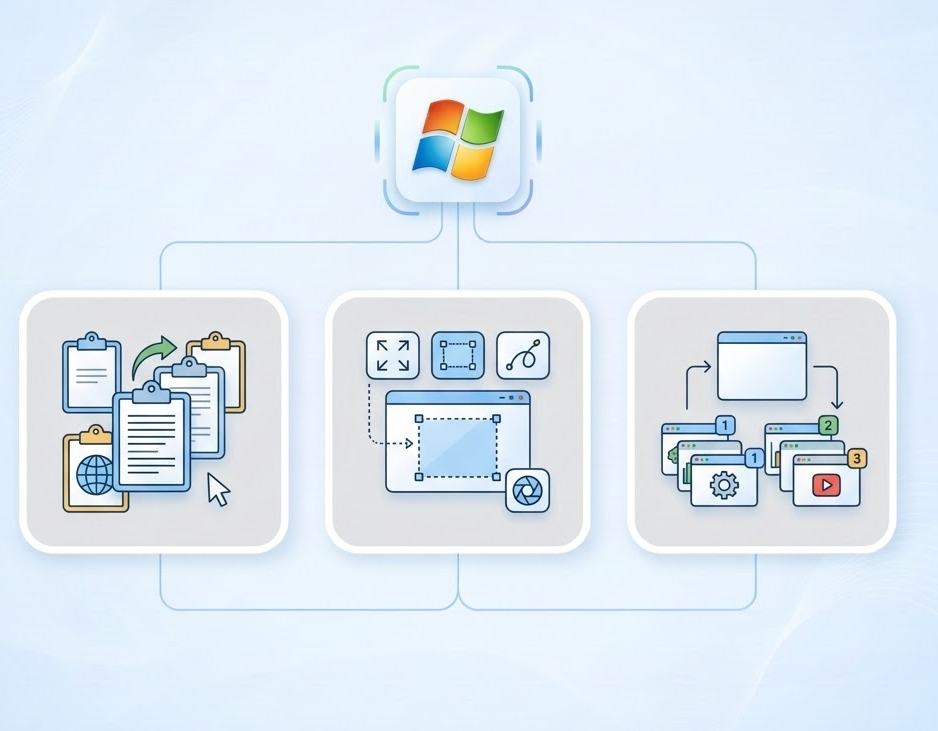
윈도우 키 + V를 눌러보셨나요? 이 단축키를 누르면 클립보드 히스토리(Clipboard History)라는 패널이 뜹니다. 여기서 클립보드 히스토리란 여러분이 Ctrl+C로 복사한 텍스트, 이미지, 링크 등을 시간 순서대로 저장해 주는 기록 보관함입니다. 기존에는 Ctrl+C를 한 번 더 누르면 이전 복사 내용이 덮어씌워졌지만, 이 기능을 켜두면 최근 25개까지 보관됩니다(출처: Microsoft 공식 문서).
저는 회사에서 엑셀 데이터를 정리하다가 이 기능의 가치를 절감했습니다. 여러 시트에서 숫자, 문구, 링크를 번갈아 복사해야 하는데, 매번 원본 시트로 돌아가서 다시 찾는 게 은근히 시간을 잡아먹었습니다. 그런데 윈도우 키 + V로 클립보드 기록을 열어두니 복사한 내용이 전부 남아 있어서, 필요할 때마다 바로 꺼내 쓸 수 있었습니다. 특히 엑셀이 갑자기 꺼지거나 파일을 잘못 닫았을 때도 복사해 둔 데이터가 클립보드에 남아 있어서 허무함이 덜했습니다.
윈도우 11에서 이 기능을 활성화하려면 설정 > 시스템 > 클립보드로 들어가서 '클립보드 기록' 토글을 켜야 합니다. 한 번만 켜두면 재부팅 후에도 계속 작동합니다. 단, 이미지는 용량 제한이 있어서 고해상도 스크린숏은 몇 개만 보관되고, 텍스트는 상대적으로 더 많이 저장됩니다. 저는 주로 문서 작업이 많아서 텍스트 위주로 쓰는데, 링크 여러 개를 모아뒀다가 한꺼번에 붙여 넣는 용도로도 유용했습니다.
영역 지정 캡처 — 화면 전체를 찍지 않아도 되는 방법
윈도우 키 + Shift + S를 누르면 화면이 살짝 어두워지면서 영역 선택 도구가 뜹니다. 이건 '캡처 및 스케치(Snipping Tool)'의 단축키 버전인데, 마우스로 드래그해서 원하는 부분만 딱 잘라낼 수 있습니다. 예전에는 Print Screen으로 전체 화면을 찍고, 그림판 열어서 자르고, 저장하고, 다시 불러오는 식으로 돌아갔는데, 이 기능 하나로 그 과정이 통째로 사라집니다.
저는 회사에서 오류 메시지를 공유하거나 웹페이지 일부를 캡처할 일이 잦은데, 윈도우 + Shift + S를 누르고 필요한 영역만 드래그하면 바로 클립보드에 복사됩니다. 그 상태에서 메신저나 워드 문서에 Ctrl+V만 하면 캡처 이미지가 바로 붙습니다. 파일로 저장할 필요도 없고, 화면 전체가 노출될 걱정도 없습니다. 특히 블로그 글 작성할 때 참고 자료 일부만 따오거나, 회의 중 발표 슬라이드 특정 부분만 메모해 둘 때 이 기능이 정말 빠릅니다.
캡처 도구에는 사각형 영역, 자유형 영역, 창 캡처, 전체 화면 캡처 네 가지 모드가 있는데, 단축키를 누르면 기본값은 사각형 영역입니다. 여기서 자유형(Free-form)이란 마우스로 자유롭게 곡선을 그려서 영역을 지정하는 방식입니다. 솔직히 저는 사각형만 써도 충분했지만, 불규칙한 도형이나 특정 요소만 따올 때는 자유형이 유용할 수 있습니다. 캡처 후 화면 우측 하단에 알림이 뜨는데, 그걸 클릭하면 주석 달기, 저장, 공유 같은 추가 작업도 바로 할 수 있습니다.
가상 데스크톱 — 작업 공간을 물리적으로 나누는 효과
윈도우 키 + Ctrl + D를 누르면 새로운 데스크톱이 생성됩니다. 여기서 가상 데스크톱(Virtual Desktop)이란 하나의 모니터를 여러 개의 독립된 작업 공간으로 분리해 주는 기능입니다. 쉽게 말해 업무용 화면, 검색용 화면, 개인 작업용 화면을 따로 만들어두고 윈도우 키 + Ctrl + 방향키로 빠르게 전환할 수 있습니다. 저는 처음엔 "창 여러 개 띄우고 Alt+Tab 쓰면 되는데 왜 굳이?"라고 생각했습니다. 그런데 막상 써보니 머릿속 정리가 확실히 달라졌습니다.
제 경우 데스크톱 1에는 워드, 엑셀, PDF 같은 문서 작업 프로그램만 열어두고, 데스크톱 2에는 크롬 브라우저로 자료 검색만 합니다. 데스크톱 3에는 메신저, 메모장, 음악 재생기 같은 보조 도구를 모아둡니다. 이렇게 나눠두니 문서 작업 중 검색 창이 겹쳐서 집중이 흐트러지는 일이 줄었습니다. 특히 노트북처럼 화면이 작을 때는 창을 최소화하고 다시 찾는 시간보다, 아예 공간을 분리해 두는 편이 훨씬 정신적으로 편했습니다.
가상 데스크톱 전환은 윈도우 키 + Ctrl + 왼쪽/오른쪽 방향키로 합니다. 윈도우 키 + Tab을 누르면 현재 열린 데스크톱 목록이 화면 상단에 뜨고, 거기서 마우스로 드래그해서 창을 다른 데스크톱으로 옮길 수도 있습니다. 데스크톱을 닫으려면 윈도우 키 + Ctrl + F4를 누르면 됩니다. 저는 보통 2~3개 정도만 쓰는데, 많이 만들수록 오히려 헷갈릴 수 있으니 용도를 명확히 정해두는 게 좋습니다.
음성 입력과 포커스 세션 — 손과 집중력을 아끼는 방법
윈도우 키 + H를 누르면 음성 인식 입력 패널이 뜹니다. 이건 TTS(Text-to-Speech)의 역방향 개념인 STT(Speech-to-Text), 즉 음성을 텍스트로 변환해 주는 기능입니다. 저는 처음엔 신기한 기능 정도로만 봤는데, 손목이 피곤할 때나 아이디어를 빠르게 쏟아낼 때 생각보다 쓸 만했습니다. 물론 완벽하지는 않습니다. 주변 소음이 있거나 발음이 뭉개지면 인식률이 떨어지고, 문장부호는 "쉼표", "마침표"처럼 말로 지시해야 합니다. 그래도 블로그 글 초안이나 회의 후 메모를 급하게 남길 때는 키보드보다 빠를 때가 있었습니다(출처: Microsoft Accessibility).
포커스 세션(Focus Session)은 윈도우 시계 앱 안에 숨어 있는 기능입니다. 시작 메뉴에서 '시계'를 검색하면 타이머, 알람과 함께 '집중 세션' 탭이 보입니다. 여기서 포커스 세션이란 설정한 시간 동안 윈도우의 모든 알림과 앱 경고를 차단해 주는 기능입니다. 쉽게 말해 방해 금지 모드를 타이머와 결합한 형태입니다. 저는 문서 작업이나 코딩처럼 집중이 필요한 작업을 할 때 25분 단위로 포커스 세션을 켜두는데, 메신저 알림, 이메일 팝업, 앱 업데이트 알림이 뜨지 않으니 확실히 몰입도가 올라갑니다.
포커스 세션에서는 휴식 시간도 설정할 수 있습니다. 예를 들어 25분 집중 후 5분 휴식 같은 식인데, 이건 포모도로 기법(Pomodoro Technique)과 유사한 구조입니다. 여기서 포모도로 기법이란 25분 작업 후 5분 휴식을 반복하는 시간 관리 방식으로, 집중력 유지와 번아웃 방지에 효과적이라고 알려져 있습니다. 윈도우 11에서는 이 기능을 별도 앱 없이 기본 제공하니, 집중력 관리가 필요한 분들은 한 번쯤 써볼 만합니다.
윈도우 11의 기본 기능들은 화려하지 않지만, 매일 반복되는 작업 속도를 확실히 줄여줍니다. 클립보드 기록, 영역 캡처, 가상 데스크톱은 문서 작업이 많은 사람에게 특히 체감이 크고, 음성 입력과 포커스 세션은 특정 상황에서 빛을 발합니다. 중요한 건 기능의 숫자가 아니라, 자주 쓰는 패턴에 맞게 습관으로 만드는 것입니다. 저는 이 다섯 가지 중 클립보드, 캡처, 가상 데스크톱 세 개만 손에 익혀도 작업 흐름이 확실히 달라졌습니다. 처음엔 단축키를 외우는 게 귀찮을 수 있지만, 일주일만 의식적으로 써보면 자연스럽게 몸에 배게 됩니다.