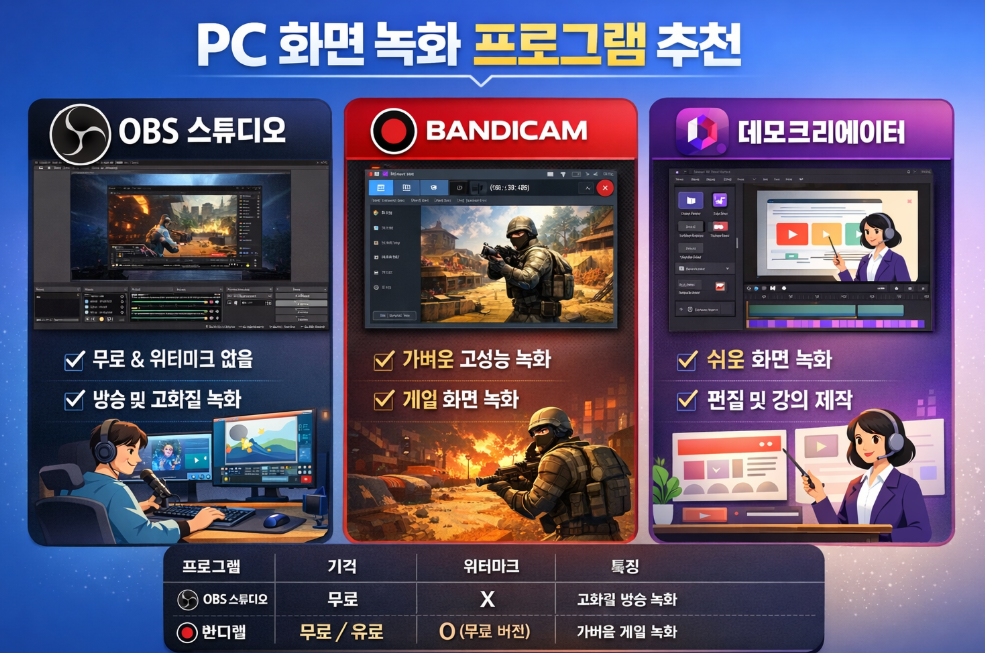
저도 처음 유튜브 영상을 만들 때 화면 녹화 프로그램을 선택하는 것부터 막막했습니다. 무료라고 설치했다가 워터마크가 찍혀서 다시 찍은 적도 있고, 10분 제한에 걸려서 영상을 쪼개야 했던 경험도 있습니다. 솔직히 이건 예상 밖이었는데, 프로그램마다 제약 조건이 천차만별이더라고요. 그래서 이번 글에서는 제가 직접 써본 프로그램들의 장단점과 함께, 어떤 용도에 어떤 프로그램이 맞는지 정리해 드리겠습니다.
무료 프로그램의 현실, 그리고 OBS의 강점
PC 화면 녹화 프로그램을 찾을 때 가장 먼저 확인하는 건 "무료냐, 유료냐"입니다. 그런데 무료라고 해서 다 같은 무료가 아닙니다. 워터마크가 붙거나, 녹화 시간이 제한되거나, 화질이 낮게 고정되는 경우가 대부분입니다. 그래서 처음에는 무료라고 설치했다가 막상 써보면 실망하는 경우가 많습니다.
제가 유튜브 영상을 만들면서 가장 오래 쓴 프로그램은 OBS입니다. OBS는 Open Broadcaster Software의 약자로, 오픈소스 기반의 무료 방송 및 녹화 프로그램입니다. 여기서 오픈소스란 프로그램의 소스코드가 공개되어 있어 누구나 자유롭게 사용하고 수정할 수 있다는 의미입니다. 그래서 완전 무료이면서도 워터마크가 없고, 시간제한도 없습니다. 저는 현재까지도 OBS로 유튜브 영상을 녹화하고 있습니다(출처: OBS Project).
OBS의 가장 큰 장점은 커스터마이징입니다. 화면을 여러 장면으로 나눠서 저장할 수 있고, 각 장면마다 다른 소스를 넣을 수 있습니다. 예를 들어 게임 화면 + 웹캠 + 마이크 음성 + 배경음악을 한 번에 녹화할 수 있습니다. 여기서 소스(Source)란 녹화에 포함시킬 화면, 소리, 이미지 등의 요소를 말합니다. 쉽게 말해 녹화 화면에 무엇을 보여줄지 정하는 재료라고 생각하면 됩니다.
다만 처음 접하는 사람에게는 진입 장벽이 있습니다. 장면, 소스, 오디오 믹서 같은 개념이 익숙하지 않으면 설정 자체가 어렵게 느껴집니다. 저도 처음에는 "왜 이렇게 복잡하지?"라는 생각이 들었습니다. 그런데 한 번만 제대로 세팅해 두면 그다음부터는 녹화 버튼만 누르면 됩니다. 특히 유튜브 라이브 방송도 같이 하려는 분이라면 OBS는 거의 필수입니다.
반면 컴퓨터 사양이 낮으면 OBS가 버벅거릴 수 있습니다. 제 경험상 RAM이 8GB 이하이거나 CPU가 오래된 모델이면 녹화 중에 프레임이 떨어지는 경우가 있었습니다. 이럴 때는 인코더(Encoder) 설정을 소프트웨어 방식에서 하드웨어 방식으로 바꿔주면 조금 나아집니다. 여기서 인코더란 영상 데이터를 압축하여 저장하는 방식을 의미하며, 하드웨어 인코더는 그래픽카드를 활용해 CPU 부담을 줄이는 방식입니다.
OBS 외에도 무료로 쓸 수 있는 프로그램으로 티니테이크(TinyTake)가 있습니다. 티니테이크는 5분까지 무료로 녹화할 수 있고, 인터페이스가 간단해서 초보자도 쉽게 접근할 수 있습니다. 다만 5분을 넘어가려면 유료 버전을 구매해야 하고, 무료 버전은 120 fps 제한이 있습니다. 여기서 fps는 Frames Per Second의 약자로, 1초에 몇 장의 화면을 녹화하는지 나타내는 단위입니다. 숫자가 높을수록 영상이 부드럽게 보입니다.
유료 프로그램의 실용성, 반디캠과 데모크리에이터
유료 프로그램은 초보자 입장에서 훨씬 편합니다. 설정이 간단하고, 녹화 후 바로 편집까지 할 수 있는 경우가 많습니다. 제가 직접 써본 프로그램 중에서는 반디캠(Bandicam)과 데모크리에이터(DemoCreator)가 가장 실용적이었습니다.
반디캠은 국내에서 가장 많이 쓰이는 유료 화면 녹화 프로그램입니다. 무료 버전도 있지만 워터마크가 붙고, 녹화 시간이 10분으로 제한됩니다. 유료 버전은 평생 라이선스 기준으로 약 4만 원대입니다. 반디캠의 가장 큰 장점은 가볍다는 점입니다. 저사양 노트북에서도 부담 없이 돌아가고, CPU 점유율이 낮아서 게임 녹화 시에도 프레임 드롭이 거의 없습니다. 여기서 프레임 드롭(Frame Drop)이란 녹화 중에 화면이 끊기거나 버벅거리는 현상을 말합니다.
반디캠은 특히 게임 녹화에 특화되어 있습니다. 게임 녹화 모드를 선택하면 DirectX/OpenGL 기반의 게임 화면을 최적화해서 녹화할 수 있습니다. 여기서 DirectX와 OpenGL은 3D 그래픽을 처리하는 기술로, 대부분의 PC 게임이 이 방식으로 작동합니다. 반디캠은 이런 게임 화면을 효율적으로 캡처할 수 있도록 설계되어 있습니다. 실제로 저는 롤(League of Legends) 플레이 영상을 녹화할 때 반디캠을 사용했는데, 게임 중 FPS가 거의 떨어지지 않았습니다.
다만 반디캠은 편집 기능이 거의 없습니다. 녹화만 하고 끝입니다. 자르기, 합치기 정도는 가능하지만 자막이나 효과를 넣으려면 별도의 편집 프로그램이 필요합니다. 그래서 녹화만 빠르게 하고 편집은 따로 하는 사람에게 적합합니다.
반면 데모크리에이터(DemoCreator)는 녹화와 편집을 한 번에 할 수 있는 올인원 프로그램입니다. 무료 버전은 워터마크가 붙지만, 유료 버전은 연간 구독 또는 평생 라이선스로 구매할 수 있습니다. 데모크리에이터의 가장 큰 장점은 녹화 후 바로 편집 모드로 넘어간다는 점입니다. 타임라인 편집, 자막, 효과, 전환 효과까지 모두 지원합니다. 여기서 타임라인 편집이란 영상을 시간 순서대로 배치하면서 자르고 붙이는 편집 방식을 말하며, 대부분의 영상 편집 프로그램이 이 방식을 사용합니다.
제가 직접 써본 결과, 데모크리에이터는 강의 영상이나 튜토리얼 제작에 최적화되어 있습니다. 화면에 그림을 그리거나, 특정 영역을 강조하거나, 마우스 움직임을 하이라이트 할 수 있는 기능이 있어서 설명 영상을 만들 때 유용합니다. 다만 프로그램이 무거운 편이라 저사양 PC에서는 렉이 걸릴 수 있습니다.
곰 캠(GomCam)도 좋은 선택지입니다. 곰 캠은 무료 버전으로 20분까지 녹화할 수 있고, 워터마크가 붙습니다. 유료 버전은 평생 라이선스가 약 2만 원대로 저렴한 편입니다. 곰 캠의 장점은 간단한 이미지 편집 기능이 내장되어 있다는 점입니다. 녹화한 화면에 화살표, 텍스트, 도형을 바로 넣을 수 있어서 간단한 설명 자료를 만들 때 편합니다.
이지어스(EaseUS RecExperts)와 모바비(Movavi Screen Recorder)는 전문가용에 가깝습니다. 두 프로그램 모두 화면 녹화뿐만 아니라 오디오만 따로 녹음하거나, 웹캠만 녹화하거나, 예약 녹화 기능을 지원합니다. 다만 가격이 비싼 편이고, 일반 사용자에게는 과한 기능이 많습니다.
정리하면, 프로그램 선택은 용도에 따라 달라집니다. 무료로 제한 없이 쓰고 싶다면 OBS, 초보자가 쉽게 시작하고 싶다면 데모크리에이터, 가볍고 빠른 녹화가 필요하면 반디캠, 짧은 영상을 무료로 만들고 싶다면 곰 캠이나 티니테이크를 추천합니다. 제 경험상 처음에는 무료 프로그램으로 시작해서 익숙해진 후 유료로 넘어가는 것이 가장 합리적입니다.
핵심 선택 기준은 다음과 같습니다.
- 무료 + 무제한: OBS
- 초보자 + 편집 포함: 데모크리에이터
- 저사양 + 게임 녹화: 반디캠
- 짧은 영상 + 간단한 설명: 곰 캠
- 전문 기능 필요: 이지어스, 모바비
이 기준을 참고하면 본인에게 맞는 프로그램을 훨씬 쉽게 찾을 수 있을 것입니다. 저는 현재 OBS를 메인으로 쓰고 있지만, 간단한 설명 영상은 곰 캠으로 빠르게 처리합니다. 프로그램 하나만 고집할 필요는 없습니다. 상황에 맞춰 여러 개를 병행하는 것도 좋은 방법입니다.